Instagramの写真を削除するにはどうすればいいですか?

Instagramは、写真があなたのパーソナルブランド、思い出、そしてオンラインアイデンティティを定義するビジュアルプラットフォームです。しかし、時が経つにつれて、プロフィールが今のあなたを反映しなくなることがあります。古い写真、低画質のアップロード、あるいは共有したことを後悔している投稿は、フィードを乱雑にし、他の人があなたのアカウントをどのように認識するかに影響を与える可能性があります。プロフィールを更新する場合、プライバシーを保護する場合、あるいは古くなったコンテンツを整理する場合、Instagramの写真を削除する方法を知っておくことは不可欠です。
Instagramで写真を1枚削除するのは簡単ですが、複数の画像を含む投稿や、一度にたくさんの写真を削除したい場合は、操作が複雑になることがあります。Instagramの組み込みツールには、特に一括削除に関して制限があります。また、一度削除した写真は、バックアップを保存していない限り、永久に失われます。
このガイドでは、投稿内の Instagram の写真を削除する方法、Instagram から複数の写真を削除する方法、何かを削除する前にワンクリックですべての Instagram 写真を安全にバックアップする方法について説明します。
1. Instagramの投稿から写真を削除するにはどうすればいいですか?
プロフィールから Instagram の写真を 1 枚削除するのは、それが単独の投稿であっても、カルーセル (複数の画像がある投稿) の一部であっても、簡単です。
1.1 単一画像のInstagram投稿を削除する
投稿に画像が 1 つしか含まれていない場合は、その画像を削除すると投稿全体が削除されます。
手順(モバイルアプリ):
- Instagram アプリを開いてログインし、プロフィール写真をタップしてプロフィールに移動します。
- 削除したい写真を押して、右上隅の3つのドットメニュー(⋮)をタップし、次に選択します 消去 そして確認します。
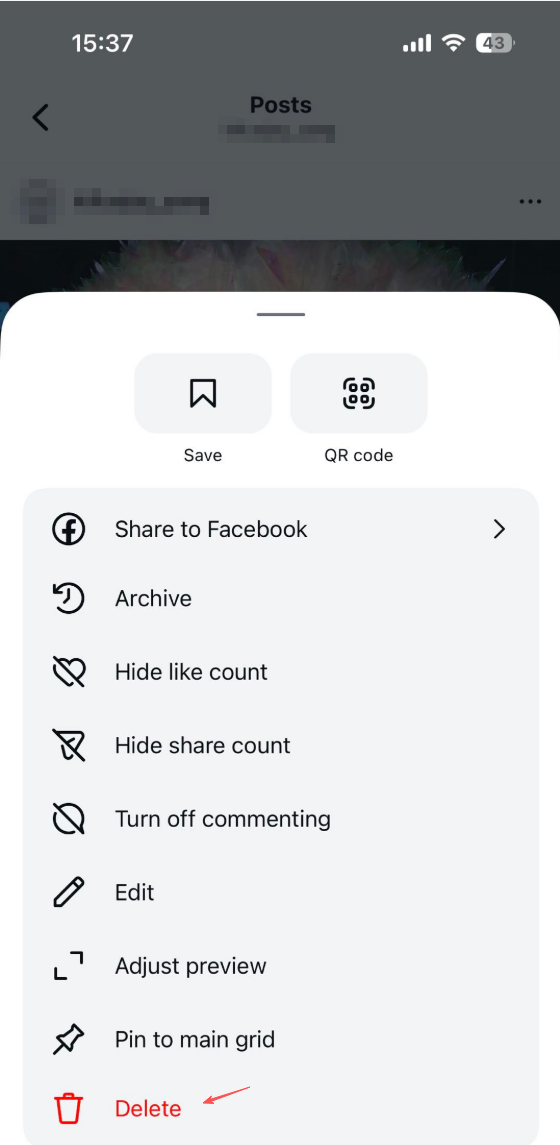
写真はあなたのプロフィールと Instagram サーバーから永久に削除されます。
1.2 複数画像(カルーセル)投稿から画像を削除する
Instagram では、少なくとも 1 枚の画像が残っている限り、投稿全体を削除せずにカルーセル投稿から個々の写真を削除できます。
カルーセル投稿から写真を削除する手順:
- Instagramを開いて、自分のプロフィールに移動します。
- 編集したいカルーセル投稿をタップします。
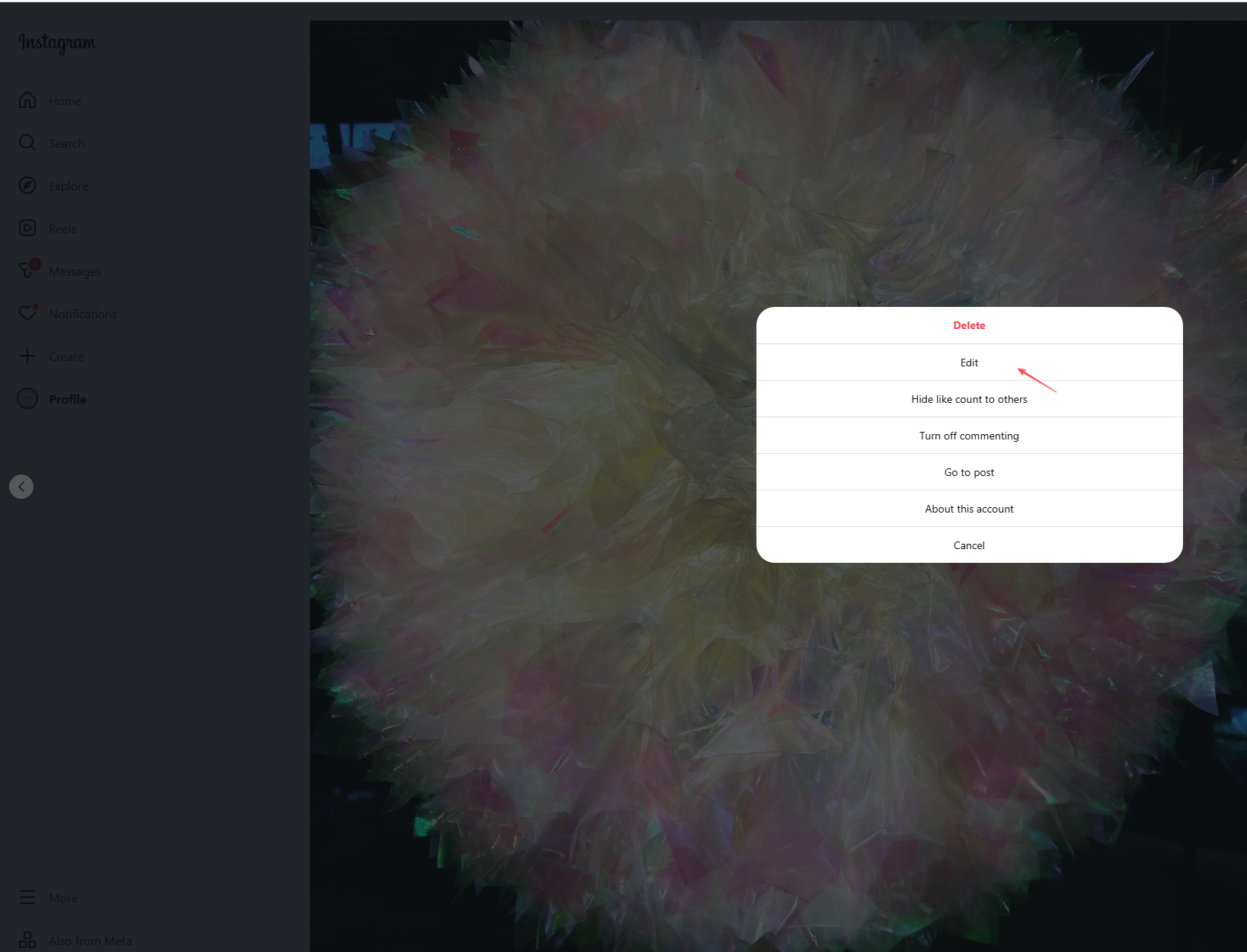
- 3つのドットメニュー(⋮)をタップして選択します 編集 。
- 削除したい画像までスワイプします。
- 左上隅のゴミ箱アイコンをタップして、削除を確認します。
2. Instagramから複数の写真を削除するにはどうすればいいですか?
多くのユーザーは、特に古いアカウントを整理する際に、Instagramの複数の写真を一度に削除したいと考えています。残念ながら、Instagramには現在、ネイティブの一括削除機能はありません。しかし、複数の写真を削除する方法はいくつかあります。
2.1 複数の写真を手動で削除する(公式の方法)
このアプローチは最も安全ですが、忍耐と時間が必要です。
Instagramのプロフィールに移動 > 写真を開く > 3つのドットのメニューをタップして選択 削除 > 各写真に対してこのプロセスを繰り返します。
この方法はモバイルとデスクトップの両方で機能しますが、投稿数が多いアカウントでは効率的ではありません。
2.2 削除ではなく「アーカイブ」を使う
写真を永久に失うことなくプロフィールを整理することが目的であれば、アーカイブは最適な選択肢です。
アーカイブの利点:
- プロフィールから写真は非表示になっています
- いいねやコメントは保存されます
- いつでも写真を復元できます
写真をアーカイブするには:
投稿を開く > 3つの点のメニューをタップ > 選択 アーカイブ 。
3. 複数のInstagram写真を削除する前に考慮すべきこと
- 削除は永久的です – Instagram にはごみ箱がありません。
- 一括削除ツールはありません – 各写真は個別に削除する必要があります。
- エンゲージメントデータが失われる可能性があります – 投稿を削除するといいねやコメントも消えます。
- 外部リンクは壊れる場合があります – ウェブサイトに埋め込まれた Instagram 投稿は機能しなくなります。
このようなリスクがあるため、削除する前に写真をバックアップすることを強くお勧めします。
4. ボーナス: ワンクリックでInstagramの写真をバックアップ Imaget 削除する前に
Instagramの写真を1枚または複数枚削除する前に、コンテンツの完全なバックアップを作成しておくことをお勧めします。これにより、貴重な思い出、プロの作品、高解像度のオリジナル画像を失うことがありません。写真を1枚ずつ手動で保存するのは非効率的です。 Imaget 不可欠になります。
Imaget Instagramやその他の画像プラットフォーム向けに設計された強力な一括画像ダウンローダーです。ユーザーは最小限の手間で、プロフィールからすべてのInstagram画像を素早く、元の画質のままダウンロードできます。
使用理由 Imaget Instagramの写真を削除する前に:
- すべてのInstagram写真をワンクリックでバックアップ
- オリジナルの解像度と品質を維持
- 数千枚の写真を含む大規模なプロフィールをサポート
- 希望の写真を選択するための便利なフィルター
- オリジナルまたは一般的なJPG / PNG形式で写真を保存します
- 手動ダウンロードに比べて時間を節約
Instagramの写真をすべてバックアップする方法 Imaget :
- インストール Imaget あなたの Windows または macOS コンピューター。
- 使用 Imaget の組み込みブラウザを使用して Instagram アカウントに安全にログインし、プロフィール ページを開きます。
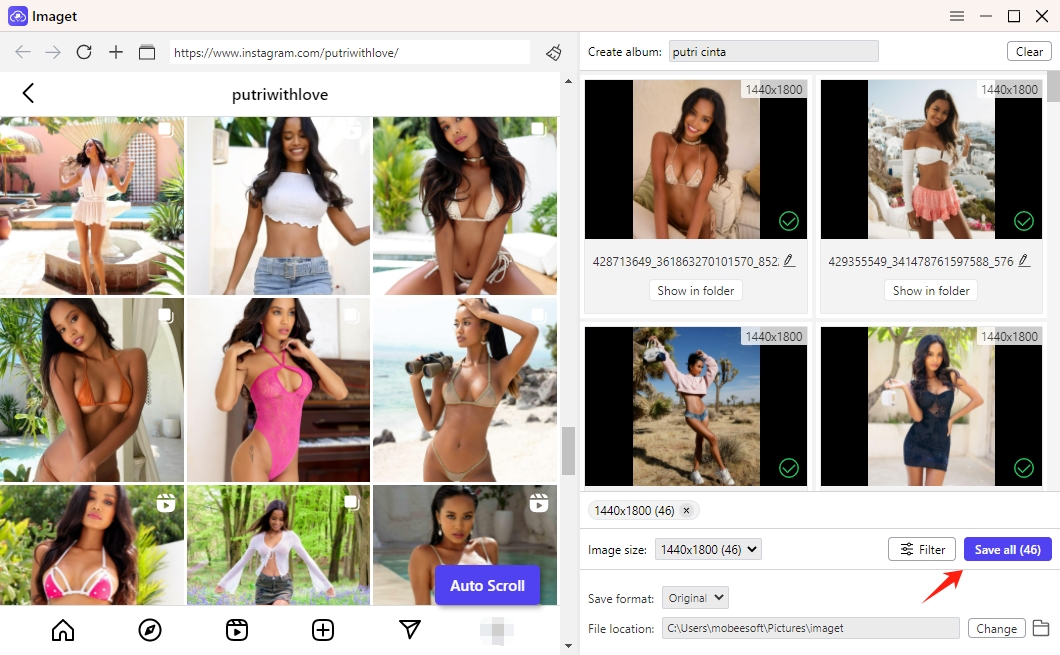
- ページをスクロールして Imaget カルーセル画像を含むプロフィール上のすべての写真を検出します。
- すべての Instagram 写真をダウンロードするか、特定の投稿を選択するかを選択します。
- 「すべて保存」をクリックし、 Imaget すべての画像をフル品質でコンピュータに保存します。
5。結論
Instagramの写真を削除することは、単一の投稿、カルーセル、またはプロフィール全体からでも、アカウントをリフレッシュし、コンテンツを再び管理するための効果的な方法です。Instagramでは個々の写真を簡単に削除できますが、一括削除機能がないため、特に複数の画像を削除する場合は、慎重に作業する必要があります。
そのため、Instagram の写真を削除する前にバックアップすることが重要です。 Imaget Instagramの写真をすべて元の画質で保存できる、高速で信頼性の高いワンクリックソリューションです。バックアップが完了すると、不要な写真を削除したり、プロフィールを整理したり、永久的な損失を心配することなく、安心して一から始めることができます。
Instagramアカウントを整理しようとしている人は、 Imaget コンテンツを削除する前に使用する最も信頼性の高いツールです。