iPhoneから削除された写真を復元するにはどうすればいいですか?

iPhoneに保存されている写真には、家族の思い出、旅行の思い出、仕事の参考資料、創作のインスピレーションなど、かけがえのない思い出が詰まっていることがよくあります。しかし、タップひとつで写真を誤って削除してしまうことはよくあります。空き容量を増やすためにギャラリーを空けてしまった場合、大切な画像を誤って削除してしまった場合、あるいはiOSのアップデート後に写真を失くしてしまった場合など、パニックに陥ることはよくあります。幸いなことに、Appleは複数の復元オプションを提供しており、多くの場合、削除した写真がすぐに完全に消えてしまうことはありません。
このガイドでは、iPhoneから削除された写真を復元する効果的な方法を解説します。最後に、将来のデータ損失を防ぐために、iPhoneの写真をまとめてPCにバックアップする方法についてもご紹介します。
1. iPhoneから削除された写真を復元するには?
写真が削除されてからどれくらい経っているか、バックアップがあるかどうかに応じて、復元する効果的な方法がいくつかあります。まずは最も簡単な方法から始めましょう。
1.1 iPhoneの「最近削除した項目」から削除された写真を復元する
削除された写真を復元する最も簡単で広く使われている方法は、 最近削除された アルバム。iPhoneで写真を削除すると、Appleはそれを 最大30日間 永久に削除する前に。
手順:
開く 写真 iPhoneのアプリ→タップ コレクション → 下にスクロールして開く 最近削除されたもの → タップ 選択→ 復元したい写真を選択→タップ 回復する。
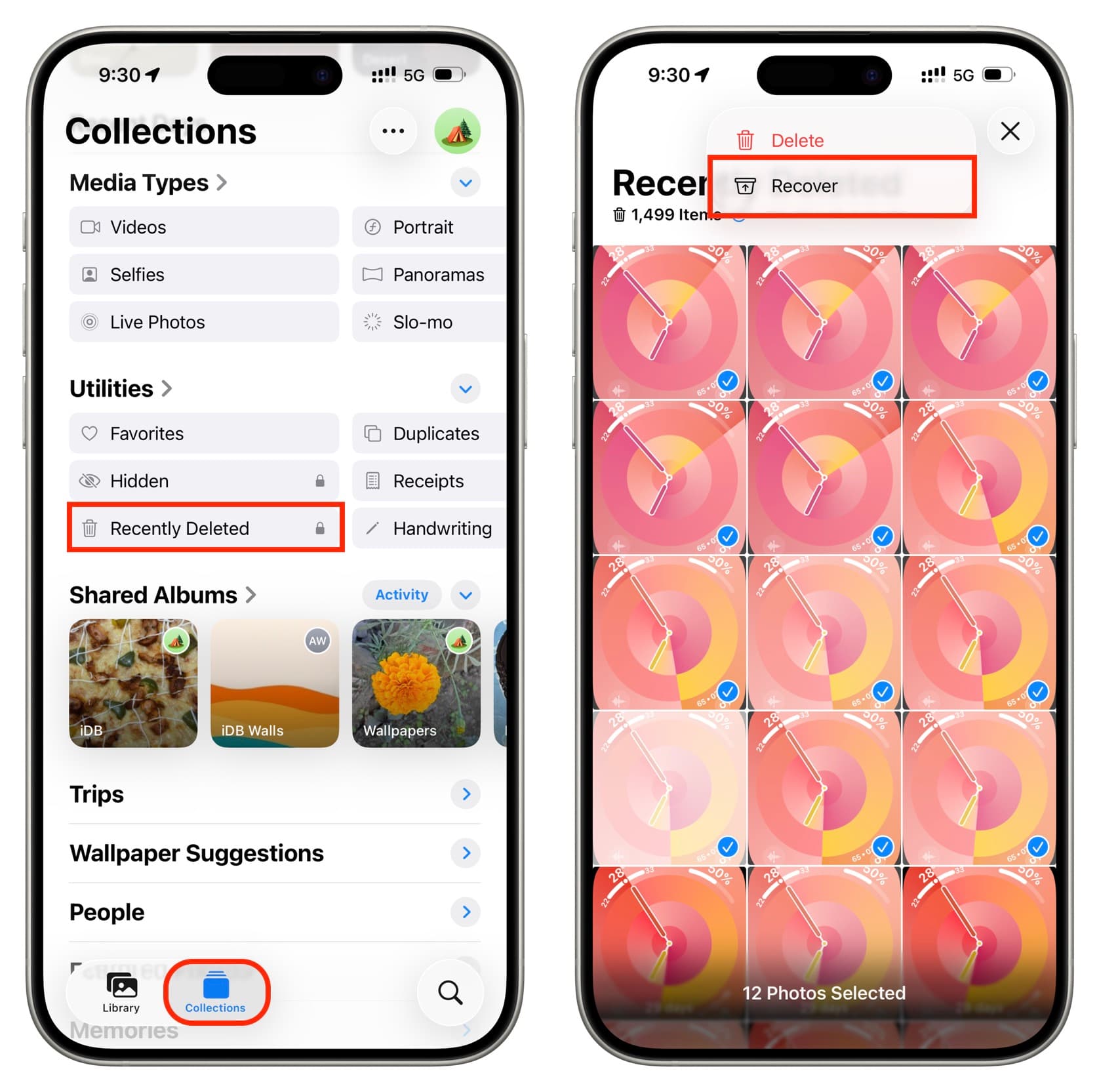
この方法は高速で安全で、バックアップや外部ソフトウェアは必要ありません。ただし、30日間の保存期間が過ぎると、このアルバムから写真は完全に削除されます。
1.2 iCloud写真から削除された写真を復元する
もしあなたが iCloud写真 有効にすると、デバイス上で画像が表示されなくなっても、iCloud に画像が残っている可能性があります。
手順:
訪問 iCloud.com ブラウザを使用する→Apple IDでサインイン→開く 写真 → チェックしてください 最近削除された フォルダ→写真を選択してクリック 回復する。
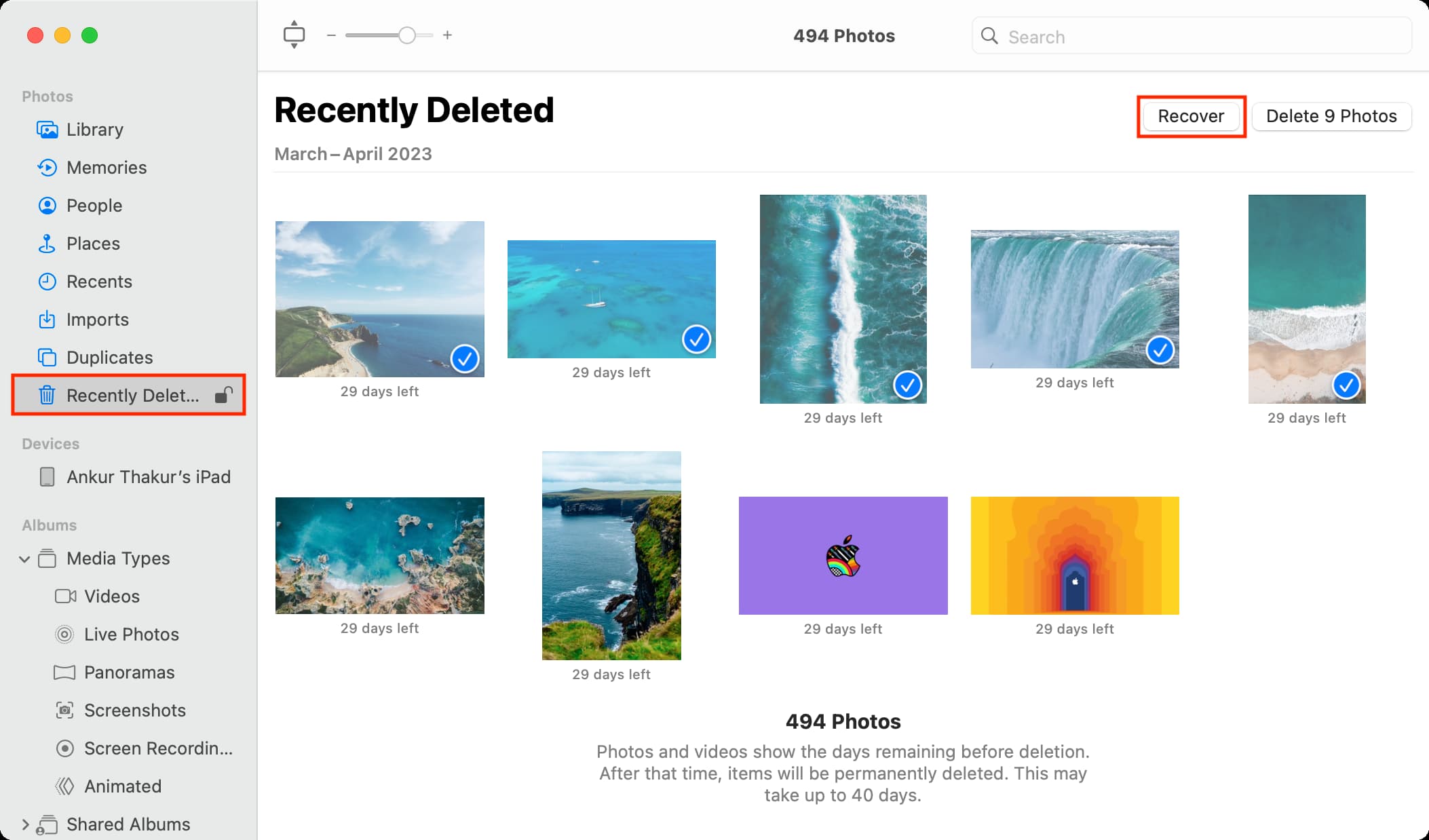
この方法は、写真が削除される前にiCloud同期が有効になっていた場合に最適です。また、iPhoneをリセットせずに写真を復元することもできます。
1.3 iCloudバックアップから削除された写真を復元する
写真が「最近削除した項目」に表示されなくなった場合は、 iCloudバックアップ 削除前に作成されました。
重要: バックアップから復元すると、現在のデータが消去され、バックアップの内容に置き換えられます。
手順:
へ移動 設定 → 一般→ タップ iPhoneの転送またはリセット→ 選ぶ すべてのコンテンツと設定を消去 → iPhoneを再度セットアップする→選択 iCloudバックアップから復元→ 写真が削除される前の日付のバックアップを選択します。

この方法は効果的ですが、新しいデータを失いたくない場合は危険です。
1.4 iTunesまたはFinderのバックアップから削除された写真を復元する
iPhone をコンピュータにバックアップすると、ローカル バックアップから写真を復元できます。
- のために Windows またはmacOS Mojave以前(iTunes):
iPhoneをコンピュータに接続します → 開ける iTunes → iPhoneを選択→クリック バックアップを復元→ 適切なバックアップを選択する
- macOS Catalina以降の場合(Finder):
iPhoneを接続する→開く 検索→ デバイスを選択→クリック バックアップの復元
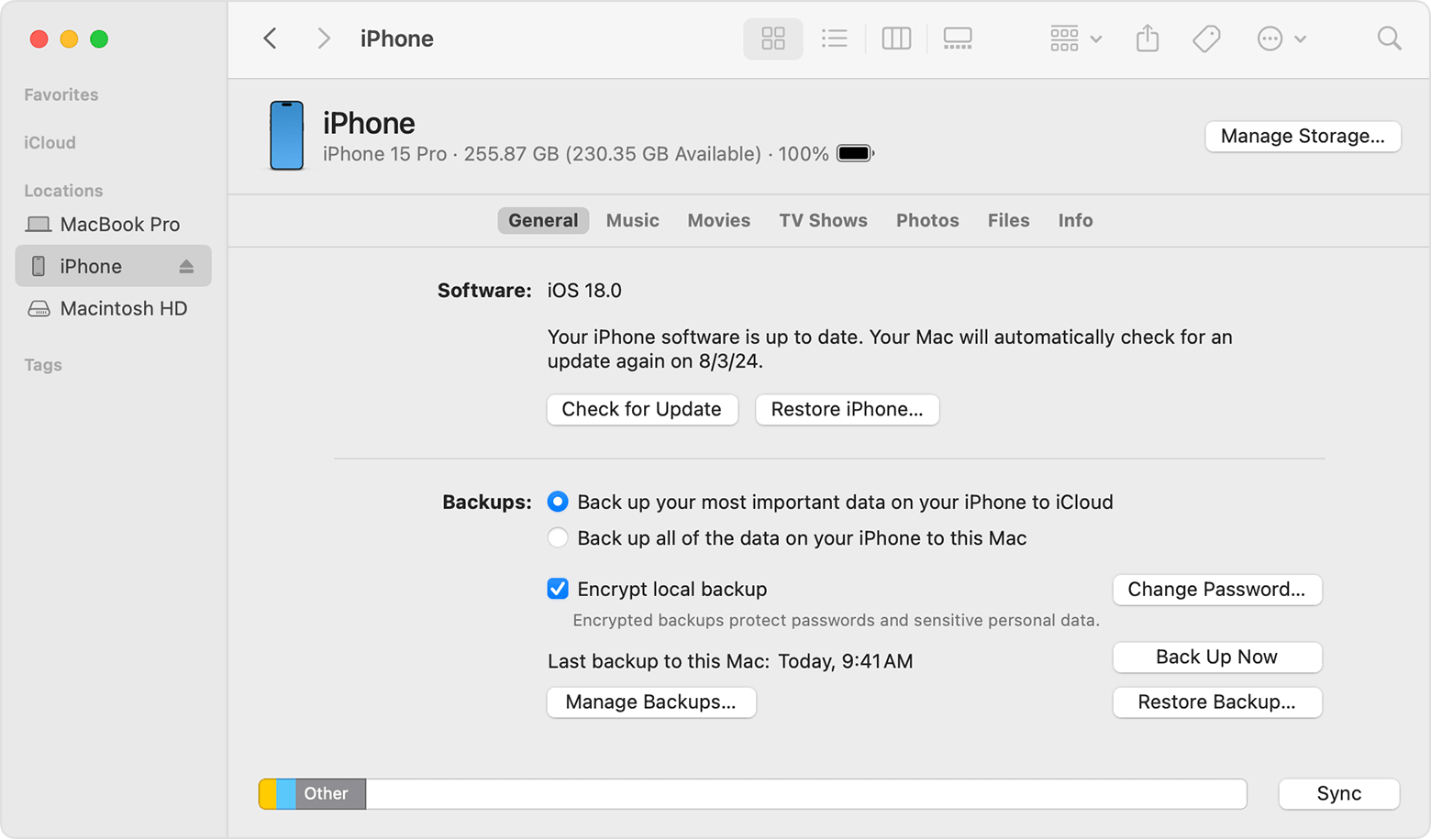
iCloud の復元と同様に、これにより iPhone 上の現在のデータが置き換えられます。
1.5 iPhoneデータ復旧ソフトウェアを使用する(高度なオプション)
もし:
- 写真は永久に削除されます
- iPhoneをリセットしたくない
- 選択的に写真を復元したい
サードパーティ製のiPhoneデータ復旧ツールが役立ちます。これらのツールは、iPhoneのストレージ、iCloudバックアップ、またはiTunesバックアップをスキャンし、復元前に復元可能な写真をプレビューできます。
一般的なプロセス:
- 信頼できるiPhone回復ツール(Tenorshare UltDataなど)をPCにインストールするか、 Mac
- iPhoneをUSB経由で接続する
- 削除された写真をスキャンする
- 選択した画像をプレビューして復元する
回復の成功は、削除されたデータが上書きされているかどうかによって決まるため、迅速に行動することで結果が向上します。
2. ボーナスヒント: iPhoneの写真をPCにバックアップするには Imaget
写真の復元はストレスがたまる作業です。写真の紛失を防ぐ方がはるかに重要です。iPhoneの写真を保護する最も賢い方法の一つは、定期的にパソコンにバックアップすることです。 Imaget プロフェッショナルな大量画像ダウンローダーの登場です。
iPhone の写真を PC にバックアップする理由
- 誤って削除してデータを失うのを防ぐ
- iPhoneのストレージを解放する
- オリジナル品質の画像をオフラインで保存
- 写真の管理と整理が簡単になります
Imaget オンライン ソースやクラウドベースのプラットフォームから写真を一括ダウンロードしてバックアップできるため、写真をオンラインで保存し、信頼性の高いローカル バックアップを必要とするユーザーに最適です。
主なメリット Imaget :
- ワンクリックで写真を一括ダウンロード
- フル解像度の写真のダウンロードをサポート
- 希望の写真を選択するための便利なフィルター
- 元のファイル名と品質を維持
- オリジナルまたは一般的なJPG/PNG/WebP形式で写真をダウンロード
- 両方利用可能 Mac そして Windows
使い方 Imaget :
- 最新版をダウンロード Imaget インストーラー Mac / Windows インストールを完了します。
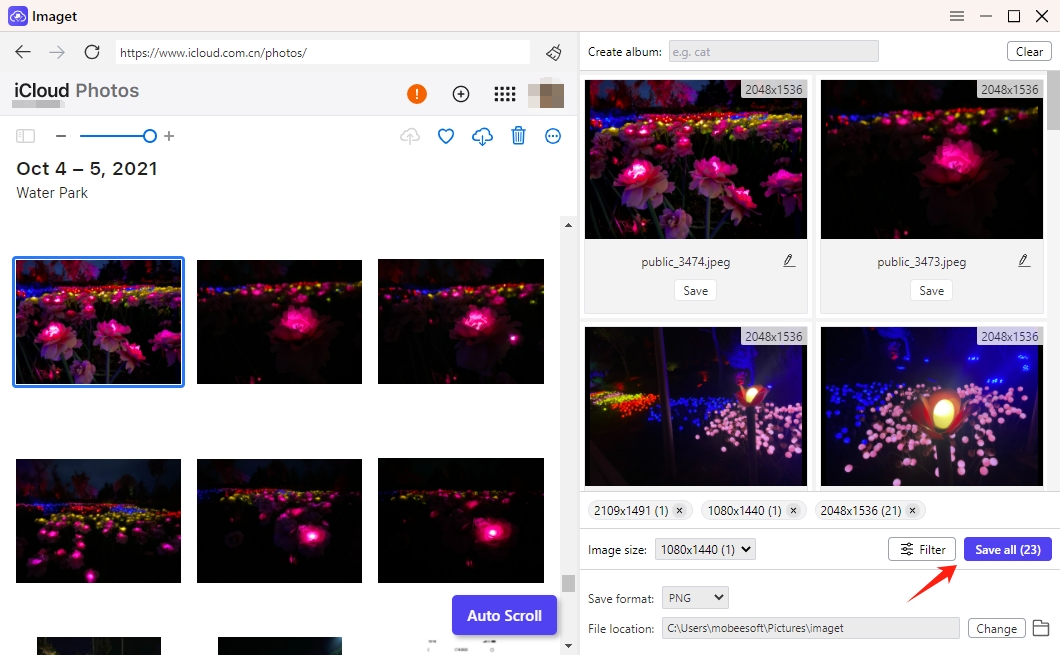
- 打ち上げ Imaget 、iCloudにログインし、iCloudフォトに移動します。 Imaget 画像を抽出しながら自動スクロールします。
- 写真を選択し、出力形式と場所をカスタマイズして、ダウンロードを開始します。
3. 結論
iPhoneの写真を失くしても、必ずしも永久に失われるわけではありません。多くの場合、「最近削除した項目」アルバム、iCloud、またはデバイスのバックアップを使用して、削除した写真を復元できます。標準的な方法がうまくいかなかった場合でも、高度な復元ツールを使用すれば、画像を復元できる可能性があります。
しかし、最も確実な解決策は予防です。定期的に写真をバックアップしておけば、誤って削除してしまう心配はもうありません。強力な一括画像ダウンロード機能により、 Imaget 高品質の写真のバックアップを PC に迅速かつ効率的に保存できます。
安心、より良い写真管理、そして画像の長期的な保護をお望みなら、 Imaget データが失われる前に写真コレクションを保護するための非常に推奨されるツールです。