Google フォトのバックアップを停止するにはどうすればいいですか?

Googleフォトは非常に便利です。写真や動画をクラウドに自動バックアップし、デバイス間で同期し、スマートフォンを紛失しても思い出を安全に保管できます。しかし、その便利さにはトレードオフもあります。多くのユーザーは、Googleフォトがファイルを頻繁にアップロードし、クラウドストレージを消費し、モバイルデータ通信を消費し、プライバシーに関する懸念を引き起こすことに気づきます。
Googleのストレージ容量を節約したい、バックグラウンドデータの使用量を減らしたい、あるいは単に写真の保存場所をコントロールしたいなど、Googleフォトのバックアップを停止することが最初のステップとなることがよくあります。幸いなことに、バックアップを完全に無効にすることもできます。さらに良いのは、クラウドに頼るのではなく、パソコンにローカルで写真をバックアップするように切り替えることです。
このガイドでは、Android、iPhone、デスクトップで Google フォトのバックアップを停止する方法を説明し、写真をパソコンに直接バックアップするより安全で高速な代替方法を紹介します。
1. Google フォトのバックアップを停止するにはどうすればよいですか?
Googleフォトのバックアップの動作は、お使いのデバイスと設定によって異なります。以下は、バックアップを完全に停止するための最も効果的な方法です。
1.1 AndroidでGoogleフォトのバックアップを停止する
Android では、Google フォトはデフォルトで有効になっていることが多いため、これをオフにするにはいくつかの簡単な手順を実行する必要があります。
開く Googleフォト アプリ > をタップ プロフィール写真 右上隅の > 選択 写真設定 > タップ バックアップ 切り替える バックアップ オフ。

無効にすると、Google フォトはデバイスからの新しい写真や動画のアップロードを停止します。
追加のヒント:
バックアップを完全に無効にするのではなく、より詳細な制御を行う場合:
- へ移動 バックアップ → デバイスフォルダのバックアップ
- WhatsAppの画像、スクリーンショット、ダウンロードなどのフォルダをオフにする
これにより、重要なカメラ写真をローカルに保存しながら、不要なアップロードを防ぐことができます。
1.2 iPhone(iOS)でGoogleフォトのバックアップを停止する
iPhone では、Google フォトは iCloud フォトとは別に動作するため、手動で無効にする必要があります。
開ける Googleフォト > タップして プロフィールアイコン > へ移動 写真の設定 → バックアップ そして回す バックアップ オフ。
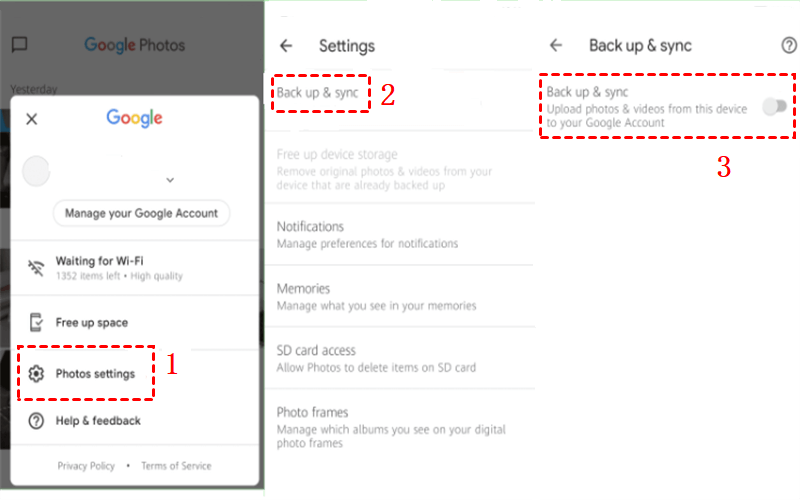
バックグラウンドアップロードを完全に防止するには:
開ける 設定 iPhoneで > スクロールして Googleフォト > 無効にする アプリのバックグラウンド更新 > セット 写真へのアクセス に なし または 厳選写真
これにより、Google フォトが画像をサイレントにスキャンしたりアップロードしたりできなくなります。
1.3 デスクトップでGoogleフォトのバックアップを停止する
使用する場合 デスクトップ版Googleドライブ (旧称バックアップと同期) では、コンピューターからの写真も自動的にアップロードされることがあります。
停止するには:
クリック Googleドライブアイコン システムトレイ( Windows またはmacOS)>開く 設定 > へ移動 マイコンピュータ または コンピューターのフォルダー > 写真フォルダを削除するか選択してください Googleドライブと同期しない > 変更を適用します。
これにより、パソコンからの写真がGoogleフォトにプッシュされなくなります。
1.4 バックアップをオフにすると何が起こりますか?
知っておくべき重要なこと:
- 既存の写真はすでにバックアップされています 残る Google フォトで。
- 新しい写真は残ります あなたのデバイスのみ 。
- 携帯電話から写真を削除しても、クラウドのコピーには影響しなくなります (その逆も同様)。
クラウドコピーを削除する場合は、手動で削除する必要があります。 photos.google.com 。
2. ボーナス: クラウドではなくパソコンに写真をバックアップする ( Imaget )
Googleフォトのバックアップをオフにするだけでは、解決策の半分にしか過ぎません。クラウドサブスクリプション、プライバシーの懸念、ストレージ制限なしで、写真を安全かつ確実にバックアップする方法が必要です。 Imaget 入って来ます。
写真をローカルにバックアップする理由
自分のコンピュータに写真をバックアップすると、次のメリットが得られます。
- ファイルの完全な制御
- 月額保管料はかかりません
- オリジナル品質の画像への高速アクセス
- プライバシーの向上(サードパーティのクラウドスキャンなし)
クラウド サービスを信頼するのではなく、バックアップを自分で所有します。
何ですか Imaget ?
Imaget は、高速で整理されたローカル写真ストレージを必要とするユーザー向けに設計された強力な一括画像ダウンローダーおよび写真バックアップ ツールです。
と Imaget 、 あなたはできる:
- 写真をフル解像度でコンピュータにバックアップする
- サポートされているプラットフォームから画像を一括ダウンロードする
- アルバムを作成したり、ファイル名を変更したりして画像を自動的に整理します
- 圧縮、同期エラー、クラウド制限を回避する
これは、Google フォトから移行して、クリーンなローカル アーカイブが必要な場合に特に便利です。
写真をコンピュータにバックアップする方法 Imaget :
- インストール Imaget あなたの Windows または Mac コンピューター。
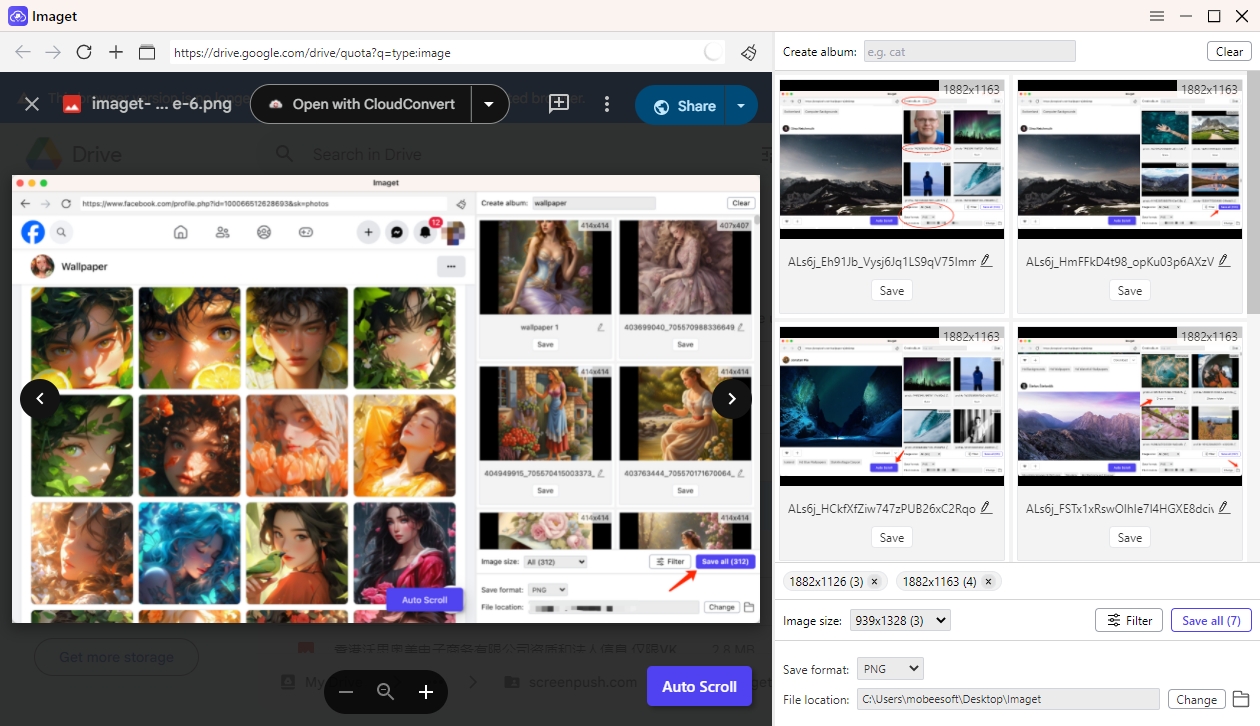
- 画像ソース(アルバム、ページ、またはサポートされているプラットフォーム)を開きます Imaget 次に、ページをスクロールして利用可能な画像を検出します。
- 画像の品質と保存先フォルダを選択します。
- 「すべて保存」をクリックすると、すべてを一括してローカルに保存します。
3. 結論
Googleフォトは便利ですが、誰にでも合うわけではありません。自動バックアップ、ストレージの警告、クラウドへの依存にうんざりしているなら、Googleフォトのバックアップをオフにするのが賢明です。Android、iPhone、デスクトップのいずれの端末でも、バックアップの無効化はわずか数分で完了します。
しかし、クラウドバックアップを停止しても思い出を失うリスクはありません。写真をローカルにバックアップすることで、真の所有権が手に入ります。 Imaget そのプロセスは高速、シンプル、かつ信頼できるものになります。
クラウドではなくパソコンに写真をバックアップする強力な方法が必要な場合は、 Imaget 理想的なソリューションです。画像を高画質で整理し、常に適切な場所に保管できます。