
インストール後 ImgHunt – 大量画像ダウンローダー の場合、そのアイコンがブラウザのツールバーに表示され、Web ページのコンテンツにアクセスする許可を与える必要がある場合があります。
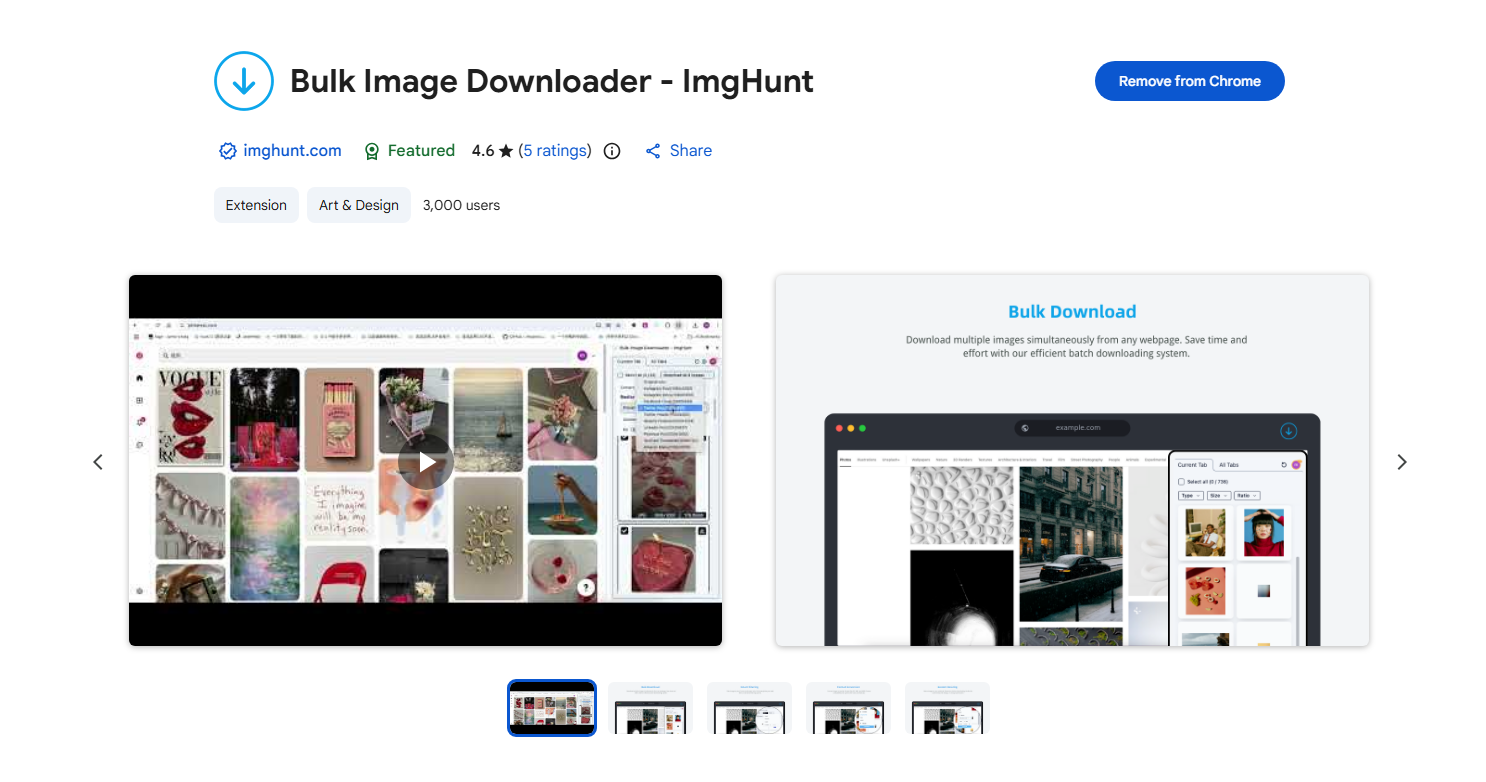
今日のビジュアル重視のデジタル世界では、画像はマーケティング、コンテンツ制作、リサーチ、デザイン、ソーシャルメディア管理において重要な役割を果たします。参考資料を集めるブロガー、商品写真を集めるデジタルマーケター、インスピレーションを求めるデザイナーなど、画像を1枚ずつダウンロードするのは時間がかかり、非効率的です。そこで、一括画像ダウンロードツールの出番です。
画像を頻繁にダウンロードするユーザーの間で注目を集めているツールの1つは ImgHunt – 大量画像ダウンローダー ImgHunt は、Web サイトから複数の画像を収集するプロセスを効率化するように設計されており、数回クリックするだけで大量の画像を保存できる便利な方法を提供します。
このガイドでは、ImgHunt とは何か、段階的にどのように使用するのか、またその長所と短所を比較します。
ImgHunt – 一括画像ダウンローダーは、ブラウザベースのツール(通常は拡張機能として利用可能)で、ウェブページから複数の画像を一度に検出してダウンロードできます。手動で各画像を右クリックして保存する代わりに、ImgHuntはページをスキャンして利用可能な画像を識別し、一括ダウンロードする画像を選択できるようにします。
ImgHuntの主な機能:
ImgHuntは、ブログ、ポートフォリオ、オンラインギャラリー、商品ページなどから画像をダウンロードするのに特に便利です。繰り返しの作業を簡素化し、手動でダウンロードするよりも大幅に時間を節約できます。
ImgHunt の使い方は簡単です。以下に、始める際に役立つステップバイステップのガイドを示します。
ステップ1: 拡張機能をインストールする
まず、ブラウザの拡張機能ストア(Chrome ウェブ ストアや互換性のあるマーケットプレイスなど)から ImgHunt – Bulk Image Downloader をインストールします。
ステップ2:対象のWebページにアクセスし、ImgHuntを起動する
クリック ImgHunt – 大量画像ダウンローダー ブラウザのツールバーにアイコンをクリックすると、拡張機能が自動的にページをスキャンし、利用可能なすべての画像を検出して、プレビュー グリッドに表示します。
ページのサイズによっては、数秒かかる場合があります。
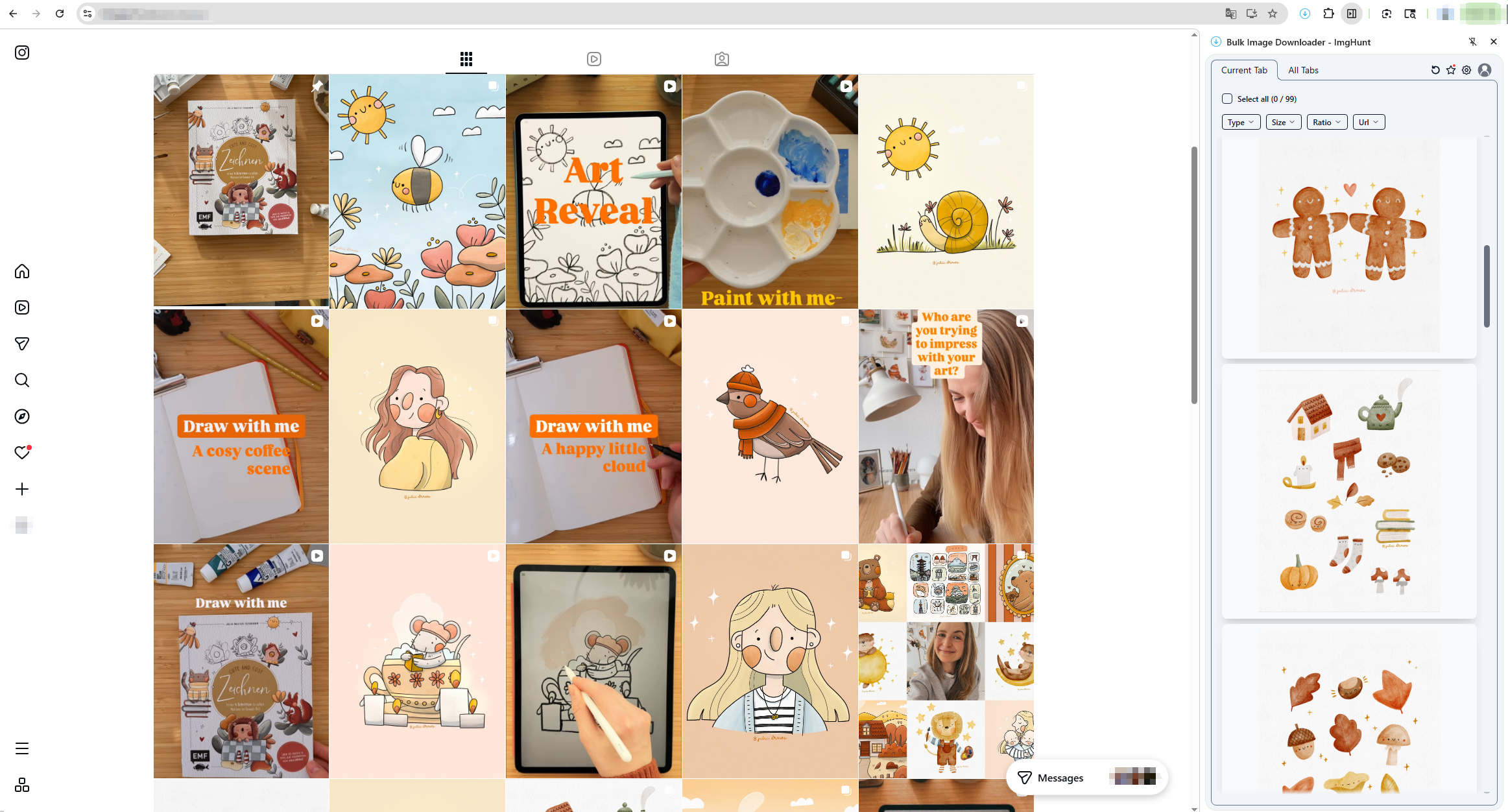
ステップ3:画像の選択とダウンロード
スキャンが完了したら、次のことができます。
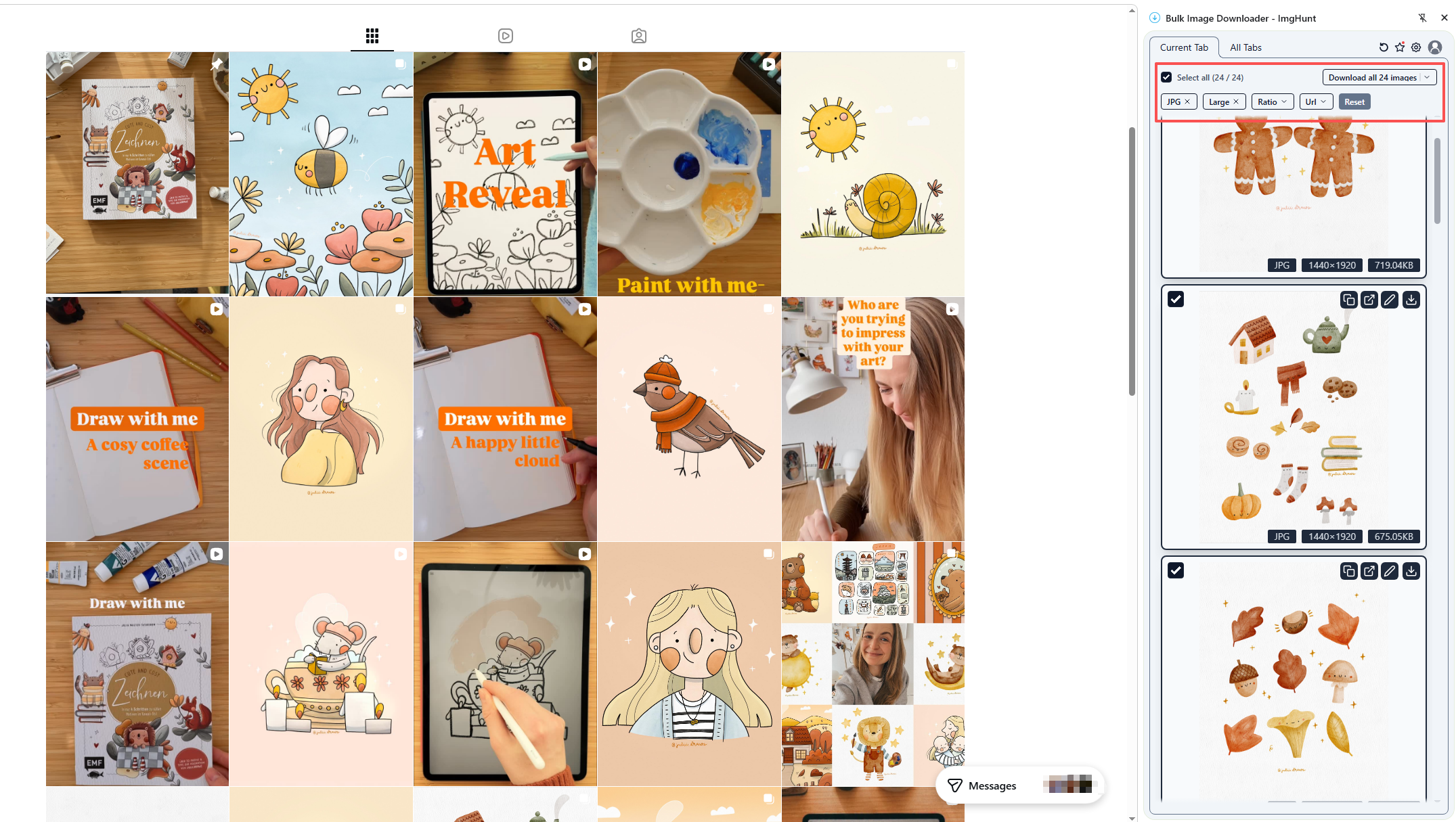
個々の画像を手動で選択するか、すべてを選択する場合は「すべて選択」オプションを使用します。
希望する画像を選択した後:
長所:
短所:
より強力で信頼性の高いソリューションが必要な場合は、 Imaget ImgHunt のプロフェッショナル グレードの代替として際立っています。
ブラウザ拡張機能とは異なり、 Imaget は、速度、安定性、高度な制御を目的として構築された専用のデスクトップ一括画像ダウンローダーです。
なぜ選ぶのか Imaget ImgHunt より?
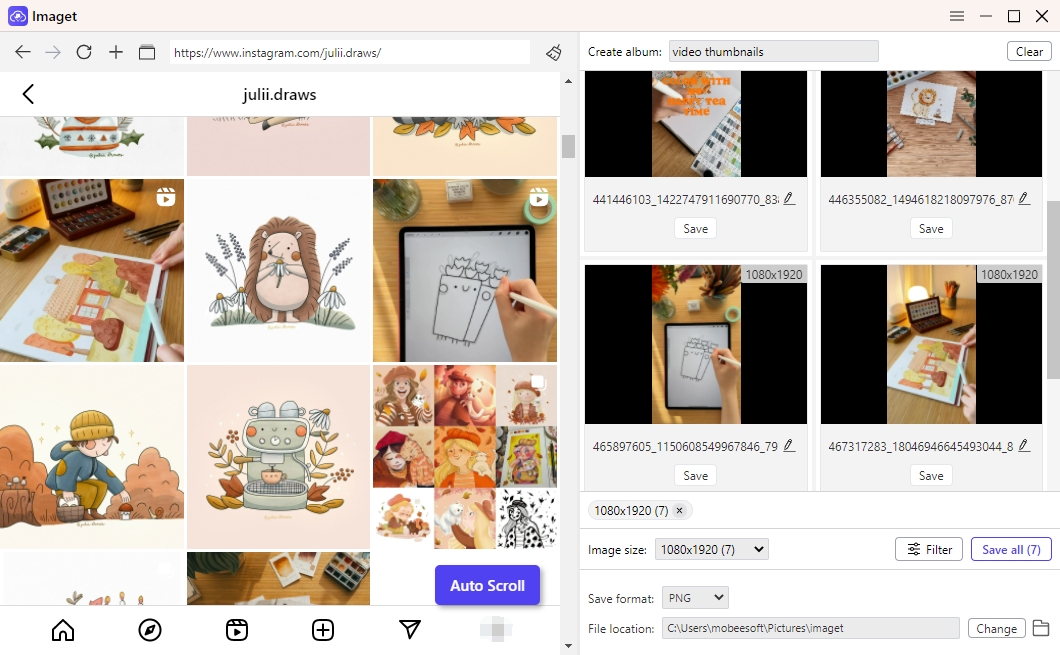
使い方 Imaget 一括画像ダウンロードの場合:
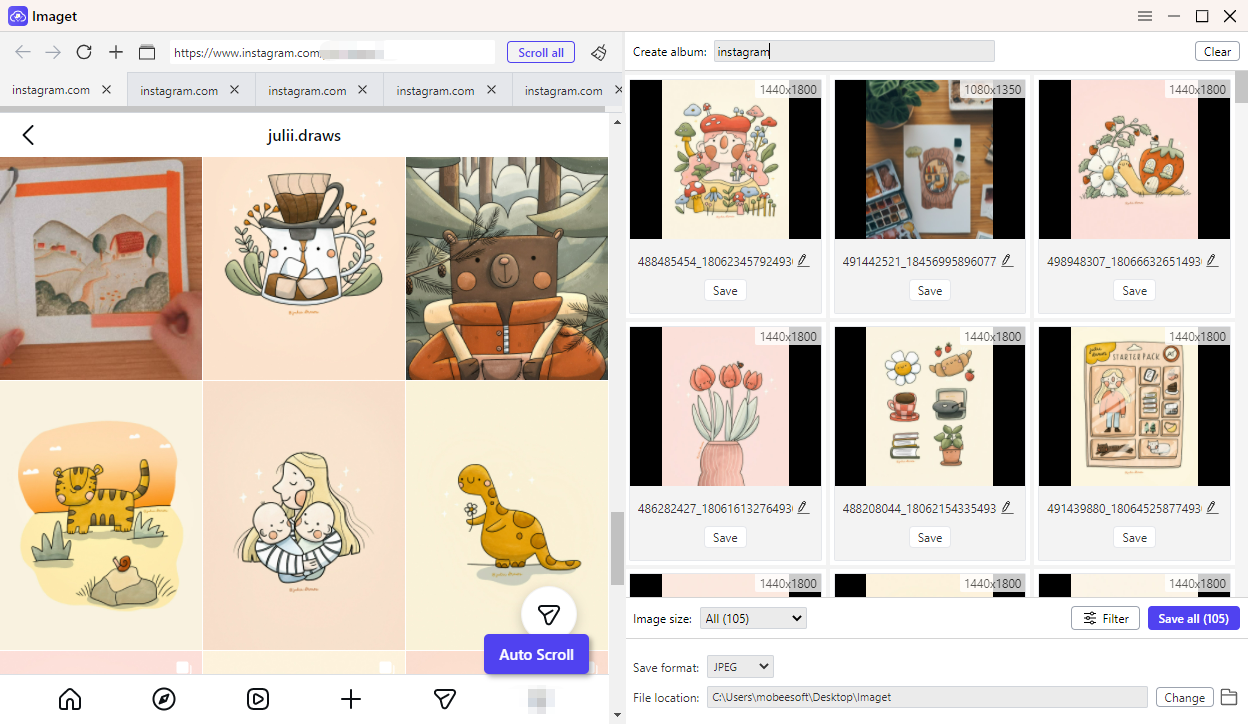
全体、 ImgHunt – 大量画像ダウンローダー は、単一のWebページから画像を素早く収集できる、便利で初心者にも優しいツールです。シンプルなインターフェース、自動検出、ワンクリックのZIPダウンロード機能により、基本的な一括ダウンロード機能のみを必要とする一般ユーザーにとって実用的なソリューションとなっています。
ただし、複数ページのギャラリーの処理、複数の URL からのダウンロード、大規模な画像コレクションの管理など、ニーズが拡大するにつれて、ブラウザベースのツールでは速度、安定性、柔軟性の面ですぐに限界が現れることがあります。
より強力なパフォーマンス、高度なフィルタリング、URLリストのサポート、そしてより優れたファイル構成を必要とするユーザー向けに、 Imaget より強力でプロフェッショナルなソリューションです。デスクトップベースのエンジンと強化された一括ダウンロード機能により、 Imaget 本格的な画像収集者にとって、よりスムーズで高速、かつ信頼性の高いエクスペリエンスを実現します。
たまにダウンロードするだけならImgHuntで十分かもしれません。しかし、効率的で大規模な画像ダウンロードと長期的な生産性を求めるなら、 Imaget より賢明な選択です。