一括画像ダウンロード用Chrome拡張機能の概要:一括ダウンロードに活用する方法

ウェブサイトから画像を1枚ずつダウンロードするのは、特に数十枚、あるいは数百枚もの画像を保存する必要がある場合、すぐに面倒な作業になります。Chromeに標準搭載されている「画像を名前を付けて保存」機能は個々のファイルには適していますが、大量の画像を保存するようには設計されていません。

Bulk Image Downloader Chrome拡張機能は、1つまたは複数のブラウザタブから画像を収集するより便利な方法を提供します。画像のプレビュー、サイズや種類によるフィルタリング、選択した画像の一括ダウンロードが可能です。また、右クリックによるダウンロードや複数のタブ範囲指定にも対応しているため、オンライン画像を頻繁に扱うユーザーにとって非常に便利です。

このガイドでは、Bulk Image Downloaderとは何か、主なダウンロード方法の使い方、そしてその利点と欠点について解説します。

1. Bulk Image Downloader Chrome拡張機能とは何ですか?

一括画像ダウンローダー これは、ウェブサイトから複数の画像をダウンロードするために設計されたChrome拡張機能です。Chromeウェブストアの説明によると、現在のページまたは複数のブラウザタブから画像をダウンロードでき、幅、高さ、ファイルの種類などの特性に基づいて画像をフィルタリングすることも可能です。

この拡張機能は、一般的な画像フォーマットだけでなく、以下の最新フォーマットもサポートしています。 AVIF、WebP、およびSVG また、一部のAI画像ツールによって生成されたデータURI画像も認識できます。ダウンロードする前に、検出された画像をプレビューして、保存したい画像を選択できます。

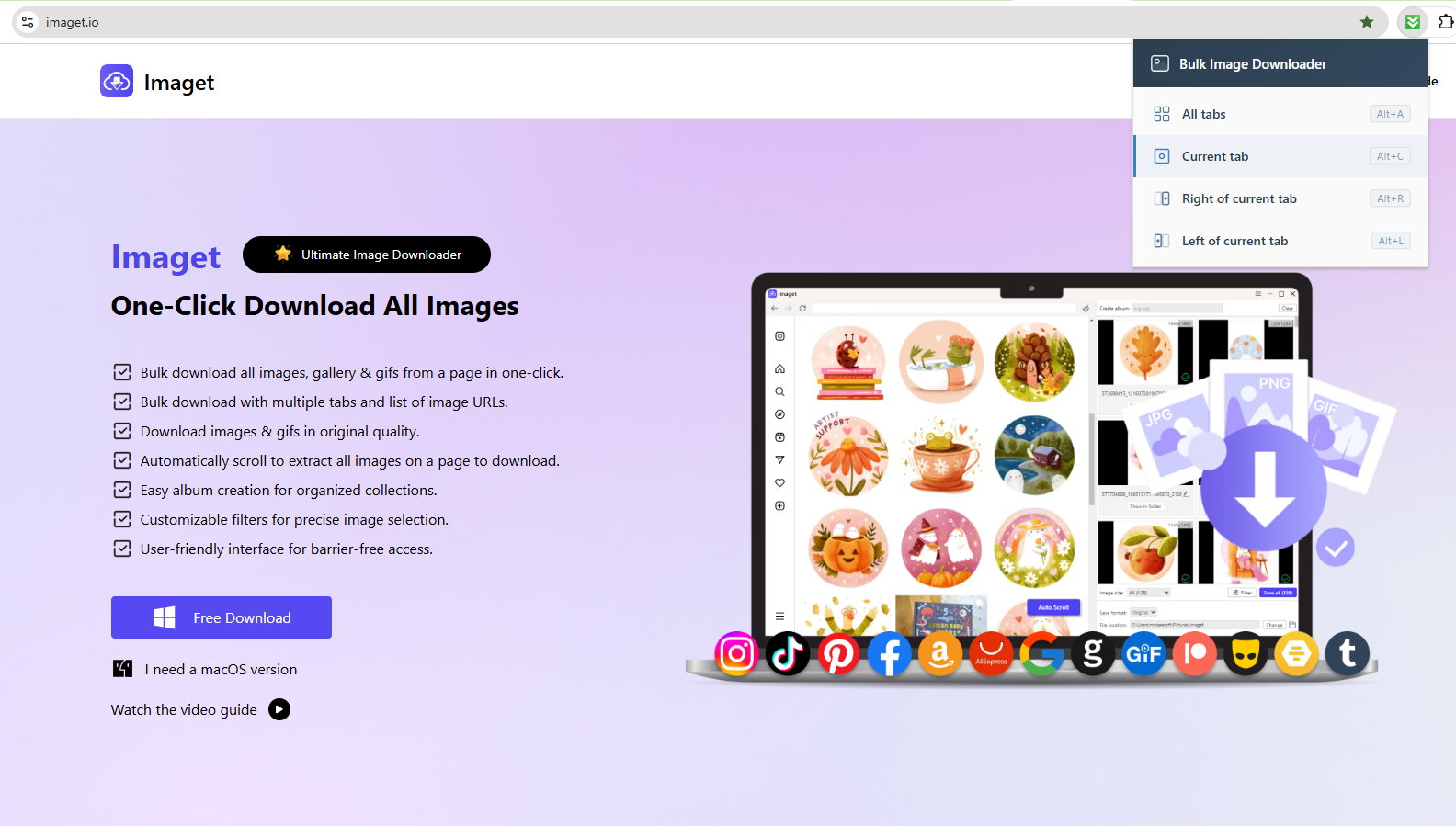
最も便利な機能の一つは、複数タブでのダウンロード機能です。ウェブページを一つずつ個別に処理する代わりに、現在開いているタブ、開いているすべてのタブ、または現在開いているタブの左右にあるタブから画像をダウンロードするように選択できます。

2. 一括画像ダウンロードツールの使い方

拡張機能の使い方は比較的簡単です。以下に、拡張機能を使って画像をダウンロードする主な方法をご紹介します。

ステップ1: 拡張機能をインストールする

まず、 一括画像ダウンローダー Chromeウェブストアのページにアクセスしてクリックします Chromeに追加 インストール後、Chromeの拡張機能メニューから拡張機能にアクセスできます。

頻繁に使用する場合は、拡張機能をChromeのツールバーに固定することができます。こうすることで、画像をダウンロードする必要があるときにいつでも簡単に開くことができます。
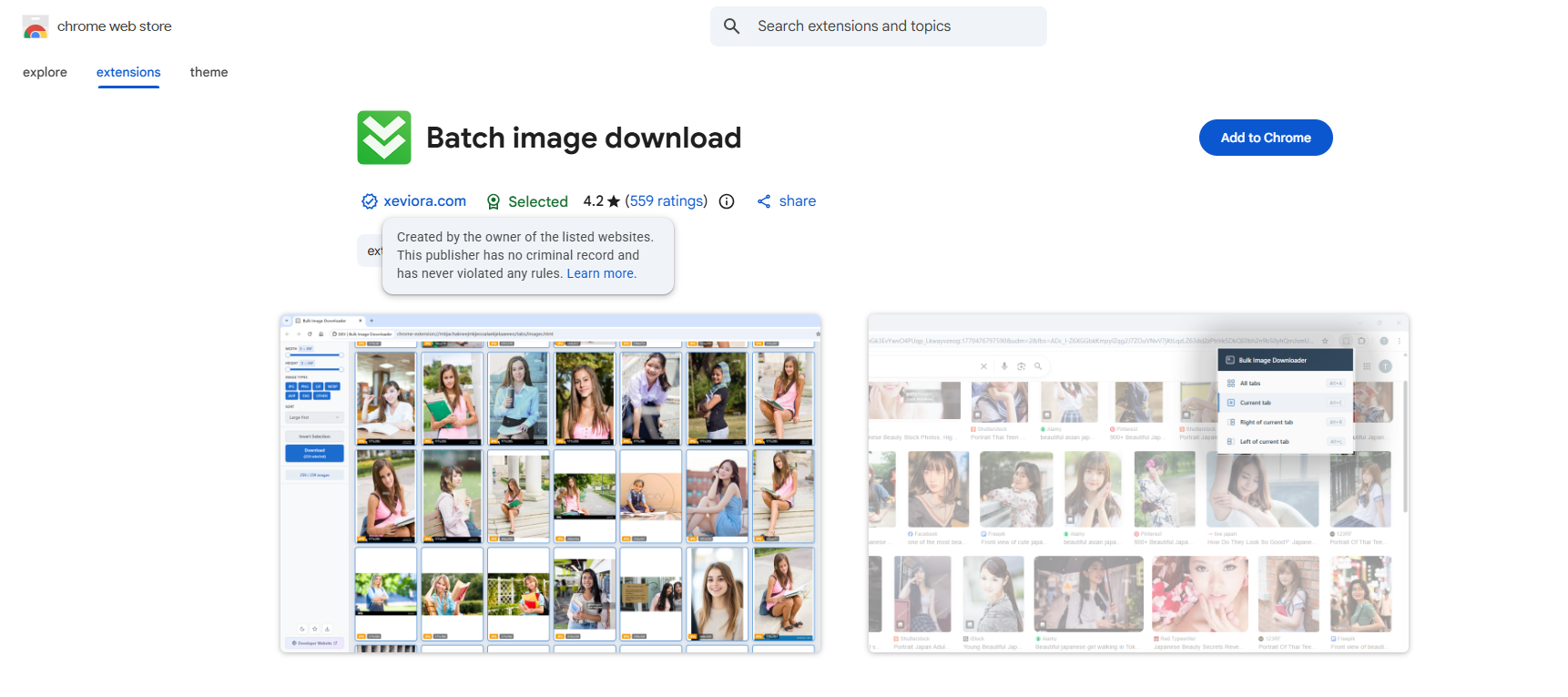
Chromeに一括画像ダウンロード拡張機能をインストールする

ステップ2:異なるタブから画像をダウンロードする

Bulk Image Downloaderを使えば、複数のChromeタブから簡単に画像を収集できます。

  • 現在のタブ: 現在閲覧しているウェブページで検出された画像をダウンロードします。
  • すべてのタブ: 開いているすべてのタブから画像を一度にスキャンしてダウンロードします。
  • 現在のタブの右側: アクティブなタブの右側に配置されたタブから画像をダウンロードします。
  • 現在のタブの左側: アクティブなタブの左側に配置されたタブから画像をダウンロードします。

一括画像ダウンローダーでタブからダウンロードを選択

これらのオプションは、画像が多数含まれるページを複数開いていて、画像を個別にダウンロードするのではなく、まとめて処理したい場合に特に便利です。

ステップ3:画像を選択してダウンロードする

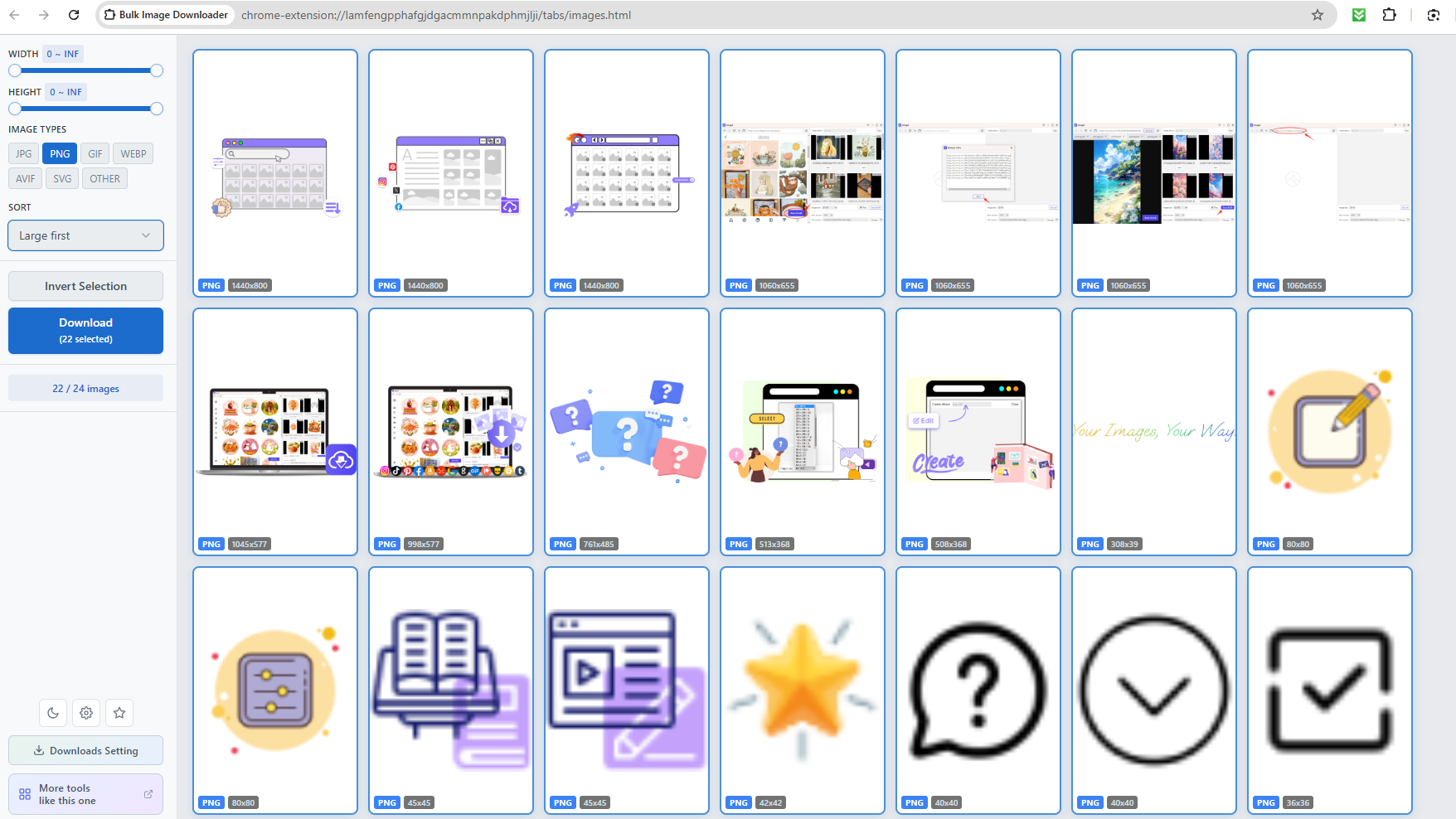
タブを選択すると、拡張機能は検出されたすべての画像を表示するタブを開きます。

フィルターを使用して、結果を絞り込むことができます。 幅、高さ、ファイルの種類 また、解像度やタブの順序などの要素に基づいて結果を並べ替えることができます。

選択後、クリックしてください ダウンロード 選択された画像は、Chromeのデフォルトのダウンロードディレクトリに保存されます。

一括画像ダウンローダーで画像を選択してダウンロード

このプレビューと選択のワークフローは、ウェブページ上で検出される可能性のある不要なアイコン、サムネイル、ロゴ、その他の小さな画像を回避するのに役立ちます。

ステップ4:画像を右クリックしてダウンロードする

拡張機能のインターフェースを必ずしも開く必要はありません。

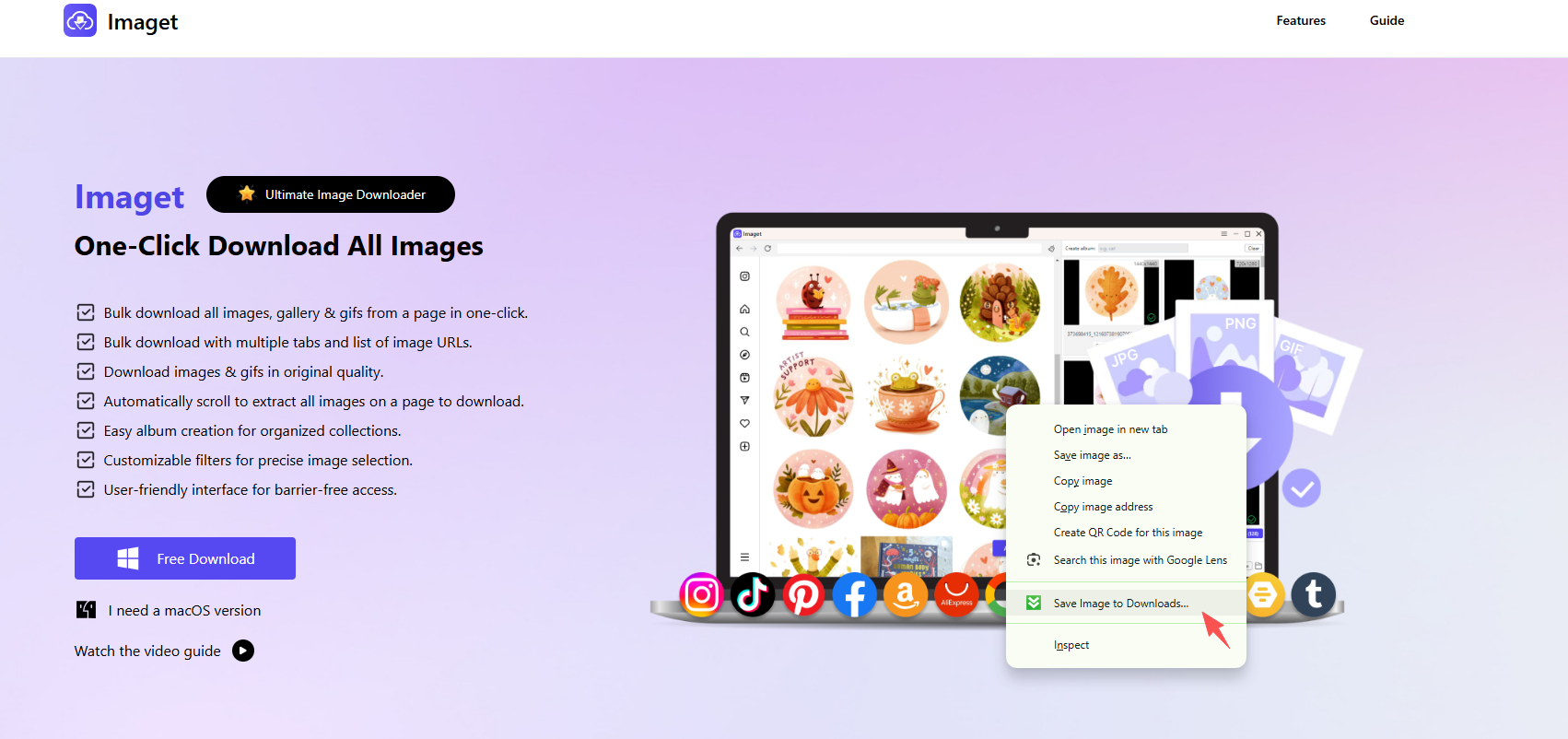
保存したい画像が1枚見つかったら、右クリックしてChromeのコンテキストメニューから「一括画像ダウンローダー」アイコンを探します。 画像をダウンロードに保存… 画像をダウンロードフォルダに直接保存します。

一括画像ダウンローダー 画像をダウンロードするには右クリックしてください

これは、たまに画像を取得したいだけで、追加のメニューを開くよりも手っ取り早く済ませたい場合に便利です。

3. 一括画像ダウンロード用Chrome拡張機能のメリットとデメリット

この拡張機能を主要な画像ダウンローダーとして選択する前に、その長所と短所の両方を考慮する価値があります。

長所:

  • 設置と使用が簡単
  • 画像の一括ダウンロードに対応
  • 複数のタブからダウンロード可能
  • 画像プレビューとフィルタリング機能を提供します。
  • 一般的な画像フォーマットと最新の画像フォーマットに対応しています。

短所:

  • Chromeが必要です
  • 非常に大規模な画像コレクションにはあまり適していません
  • ファイル整理機能が限定的
  • 互換性はウェブサイトによって異なる場合があります

4. Ultimate Image Downloaderをお試しください – Imaget

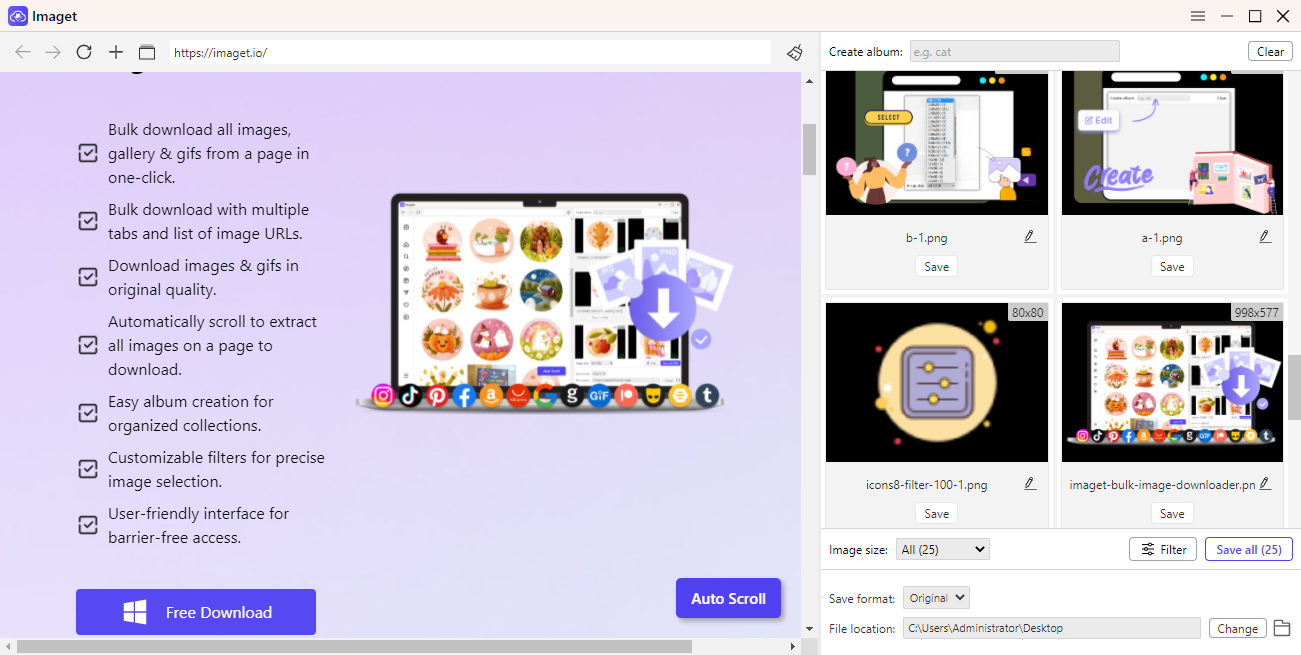
定期的に大量の画像をダウンロードするユーザーにとって、専用のデスクトップアプリケーションはより包括的なワークフローを提供できる。 Imaget これは特に大量の画像をダウンロードするために設計されており、より大規模なコレクションを管理する必要がある場合に、より強力な選択肢となり得ます。

ブラウザ内で動作するChrome拡張機能とは異なり、 Imaget 画像の検出、フィルタリング、ダウンロード専用のインターフェースを提供します。これは、少数の画像を時折保存するのではなく、多数の画像を効率的に収集することが目的の場合に特に役立ちます。

と Imaget 以下の手順で画像をまとめてダウンロードできます。

  • インストールして起動 Imaget コンピュータ上で( Mac または Windows )。
  • 処理したいウェブページを開くか、画像ページのURLを入力してください。 Imaget 利用可能な画像をスキャンして検出する。
  • ダウンロードしたい画像を絞り込むか、選択してください。
  • ダウンロード先を選択し、一括ダウンロードを開始してください。

画像リッピングウェブサイト画像

5。結論

Bulk Image Downloader Chrome拡張機能は、ウェブページから複数の画像を素早くダウンロードするのに便利なツールです。現在の機能には、複数タブでのダウンロード、画像プレビュー、フィルタリング、最新の画像フォーマットのサポート、右クリックによるダウンロード、キーボードショートカットなどが含まれています。

Chromeから直接、時折まとめてダウンロードする場合は便利なソリューションとなるでしょう。しかし、定期的に大量の画像をダウンロードするユーザーは、より包括的なデスクトップワークフローを備えた専用ツールを好むかもしれません。

Imaget 大量の画像をダウンロードするためのより強力なソリューションが必要な場合は、検討する価値があります。専用のインターフェースとバッチ指向のワークフローにより、大規模な画像コレクションをより速く、より簡単に管理できます。複数のウェブページから頻繁に画像をダウンロードする必要があるユーザーにとって、 Imaget Chromeベースの画像一括ダウンロードツールに代わる有力な選択肢です。