Googleから画像をダウンロードできなくなったのはなぜですか?

最近、Google画像検索から画像を保存しようとしたものの、ダウンロードオプションが表示されなかったり、画像がパソコンに保存されなかったりした経験はありませんか?そんな経験はあなただけではありません。この記事では、Google画像検索で画像のダウンロードが失敗する一般的な原因、これらの問題を解決するための実践的な方法、そして複数の画像を効率的に保存できる信頼性の高い一括画像ダウンローダーについて解説します。

1. Googleから画像をダウンロードできなくなったのはなぜですか?
Googleから画像をダウンロードできなくなった理由はいくつか考えられますが、よくある原因としては以下のようなものがあります。
- Google画像検索のアップデート Googleのインターフェースの変更により、画像プレビューやダウンロードオプションの表示方法に影響が出る場合があります。
- ウェブサイトの制限 : 一部のサードパーティのウェブサイトでは、画像への直接アクセスを制限したり、ダウンロードを禁止したりしています。
- ブラウザの問題 古いブラウザ、破損したキャッシュファイル、または競合する拡張機能は、画像のダウンロードを妨げる可能性があります。
- インターネット接続の問題 インターネット接続が遅い、または不安定な場合、画像が完全に読み込まれなかったり、ダウンロードが失敗したりする可能性があります。
- 利用できない画像 画像は元のウェブサイトから削除されたか、別のURLに移動されている可能性があります。
- アクセスおよび著作権に関する制限 一部のウェブサイトでは、画像にアクセスしたり再利用したりする前に、ユーザーがログインしたり、ライセンス規約に従ったりする必要がある場合があります。
Googleはほとんどの場合、画像のダウンロードを許可していますが、ソースウェブサイト、ブラウザの設定、またはダウンロード方法に問題があると、画像を正常に保存できない場合があります。
2. 「Googleから画像をダウンロードできない」問題の解決策
Google画像検索で画像のダウンロードがうまくいかない場合は、以下の解決策が問題の迅速な解決に役立つ可能性があります。
1) 元の画像を開く
Google画像検索で画像をクリックして元のウェブサイトにアクセスし、元の画像を右クリックして「画像を保存」を選択すると、画像を直接ダウンロードできます。
2) 別のブラウザをお試しください
ブラウザの設定や互換性の問題により、ダウンロードが正しく機能しない場合があります。Chromeをご利用の場合は、FirefoxまたはMicrosoft Edgeをお試しください。他のブラウザで画像が正常にダウンロードできた場合は、元のブラウザの設定と拡張機能を確認してください。
3) ブラウザ拡張機能を無効にする
広告ブロッカーやプライバシー保護ツールなどのブラウザ拡張機能は、画像のダウンロードを妨げる可能性があります。一時的にブラウザ拡張機能を無効にし、Google画像検索を再読み込みしてから、もう一度画像をダウンロードしてみてください。または、拡張機能を無効にしたシークレットウィンドウを開いて、ダウンロードをテストしてみてください。
4) ブラウザのキャッシュをクリアする
キャッシュされたファイルや破損した閲覧データはダウンロードの問題を引き起こす可能性があるため、Chromeのキャッシュをクリアし、Google画像を再読み込みし、必要に応じてCookieを削除してください。
5) インターネット接続を確認してください
インターネット接続が不安定だと画像のダウンロードが失敗することがあります。ページを再読み込みし、ネットワーク接続を確認し、必要に応じてルーターを再起動し、デバイスに十分なストレージ容量があることを確認してください。
6) ダウンロード設定を確認してください
ダウンロードした画像が見つからない場合は、ブラウザのダウンロードフォルダを確認し、不完全なファイルがないか調べ、ブラウザまたはセキュリティソフトウェアによってブロックされていないことを確認してください。
7) 情報源のウェブサイトに直接アクセスする
画像をクリックしてエラーが発生する場合は、元のウェブサイトが直接アクセスを制限しているか、認証を必要としている可能性があります。通常のページからウェブサイトにアクセスし、そこで画像を探してください。画像が削除されている場合は、代わりに別の利用可能なソースを探してください。
8) 画像の許可と利用可能性を確認する
Googleで見つけた画像すべてが、自由にダウンロードしたり再利用したりできるとは限りません。著作権で保護されている画像もあれば、許可や特定のライセンスが必要な画像もあります。出典元のウェブサイトの利用規約を確認し、ライセンス条件に従って画像を使用してください。
3. 究極のバルク画像ダウンローダーをお試しください。 Imaget
数十枚、数百枚もの画像を個別にダウンロードするのは面倒な作業だ。 Imaget これは、対応するウェブページから複数の画像を一括保存できるデスクトップ用画像ダウンロードツールで、画像収集をより速く、より簡単に管理できます。
の主な特徴 Imaget :
- ウェブページから複数の画像、ギャラリー全体、GIFをワンクリックでダウンロードできます。
- ウェブページのリンク、複数のブラウザタブ、または画像URLのリストを通して画像を収集します。
- 最大8K解像度で、元の画質のまま画像をダウンロードできます。
- 画像フィルターを適用して、必要なファイルをすばやく見つけて選択できます。
- PNG、JPG、WebPなど、お好みの形式で画像を保存してください。
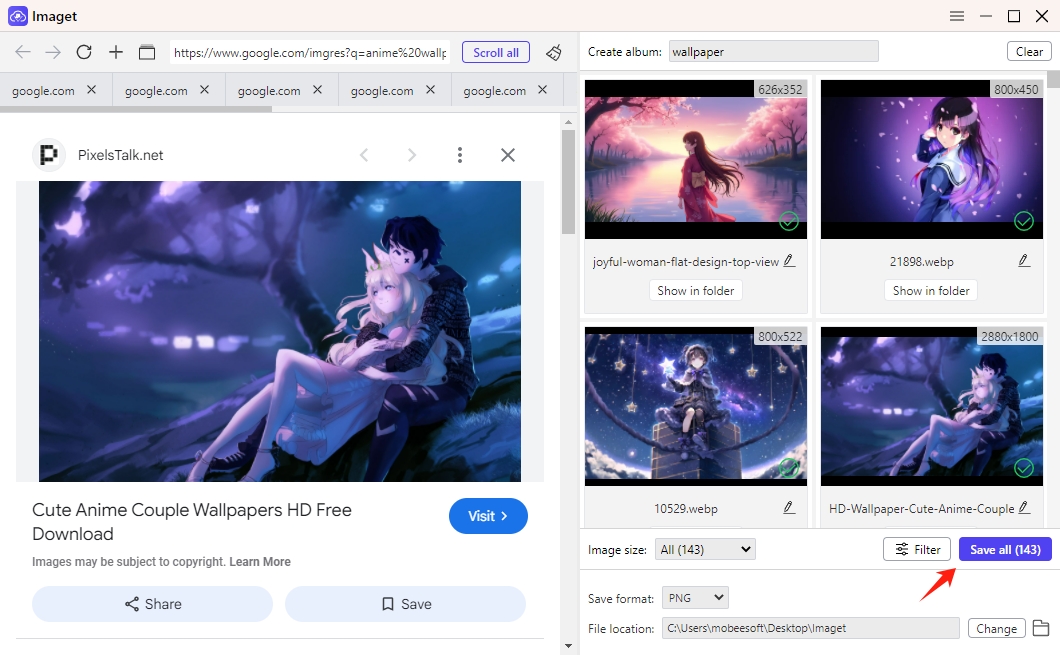
Google画像をダウンロードする方法 Imaget :
- ダウンロードしてインストールする Imaget 次に、それを開いて、利用可能なダウンロードオプションを確認してください。
- 画像またはページのURLを収集し、貼り付けます Imaget 次にページをスクロールして、アプリケーションが利用可能な画像を識別し、その結果をインターフェースに表示させます。
- 関連する画像を選択し、利用可能なフィルタリングオプションを適用してください。
- 保存先フォルダを選択し、「すべて保存」ボタンをクリックして、選択したすべての画像をダウンロードしてください。
4. 結論
Googleから画像をダウンロードできなくなった場合、Google画像検索の変更、サードパーティのウェブサイトの制限、ブラウザ拡張機能、キャッシュの問題、または不安定なインターネット接続が原因である可能性があります。元の画像を開いてみる、別のブラウザを試す、キャッシュデータを削除する、ダウンロード設定を確認するなどのトラブルシューティング方法が有効です。
しかし、定期的に大量の画像をダウンロードする場合、目先の問題を解決するだけでは根本的な解決にはなりません。より効率的なアプローチとしては、次の方法を試してください。 Imaget これにより、各ファイルを個別に保存するのではなく、複数の画像を一度にダウンロードできます。