TurboImageHost Downloader Chrome:画像を簡単にダウンロードする方法

TurboImageHostで興味深い画像を見つけるのは簡単ですが、複数の画像を効率的にダウンロードするのはまた別の話です。Chromeでは画像を直接保存できますが、開発者ツール、ブラウザ拡張機能、オンライン画像ダウンローダーなどを使えばさらに多くの選択肢が得られます。しかし、それぞれの方法は動作が異なり、画像が多いページや大量の画像を扱う際には制限が生じる可能性があります。
このガイドでは、Chromeブラウザのシンプルな機能から専用のオンラインツールまで、TurboImageHostの画像をダウンロードするためのいくつかの実用的な方法をご紹介します。また、大量の画像を効率的に検出、フィルタリング、ダウンロードできるプロ仕様の一括画像ダウンローダーもご紹介します。
1. TurboImageHostとは何ですか?
TurboImageHostは、画像をアップロードしてウェブ上で共有できるオンライン画像ホスティングプラットフォームです。ユーザーは個別のページやギャラリーから画像にアクセスできるため、画像コレクションの閲覧や共有に便利なサービスです。
しかし、画像ホスティングページには、あなたが探している画像以外にも様々なものが含まれている可能性があります。ページには、サムネイル、プレビュー、アイコン、広告、その他のグラフィック要素が含まれている場合もあります。多くの画像が必要な場合、各ファイルを手動で識別して保存するには、かなりの時間がかかることがあります。
そのため、適切なダウンローダーを選ぶには、必要な画像の数と、ダウンロードプロセスをどの程度制御したいかが大きな決め手となります。
2. Chrome で利用できる TurboImageHost ダウンローダーの全リスト
Chromeには、TurboImageHostから画像をダウンロードするためのいくつかのオプションが用意されています。以下に、最も一般的な方法をご紹介します。
2.1 画像を名前を付けて保存する
TurboImageHost から画像を保存する最も簡単な方法は、Chrome に組み込まれている 画像を保存します 機能。拡張機能や追加ソフトウェアは不要なので、1枚または数枚の画像をダウンロードするのに最適です。
「画像を名前を付けて保存」の使い方:
- ChromeでTurboImageHostのウェブページを開きます。
- 保存したい TurboImageHost 画像を見つけて、画像を右クリックして、 画像を保存します 。
- 保存先フォルダを選択してクリックします 保存 。
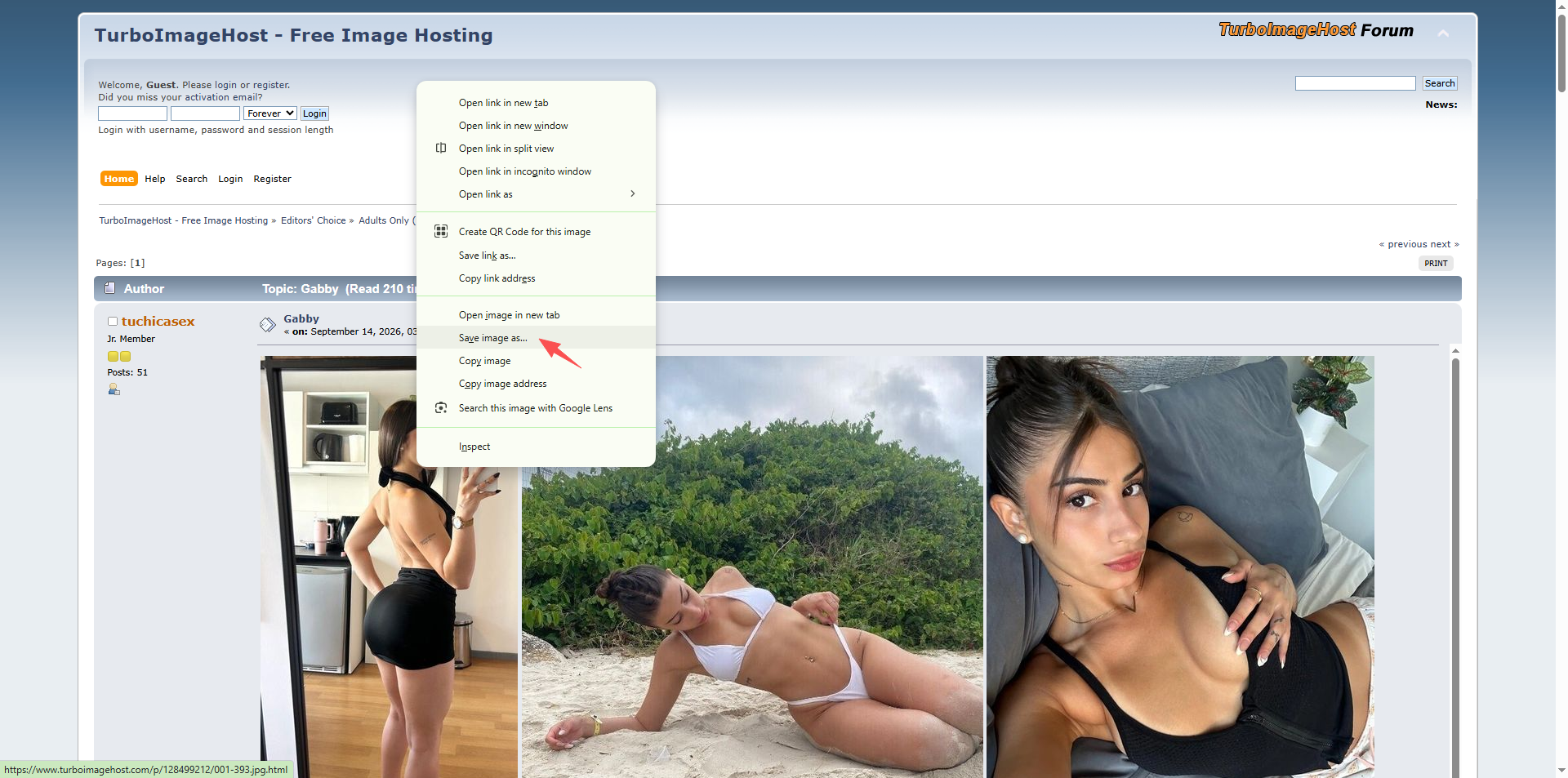
この方法は手軽で簡単ですが、多くの画像をダウンロードする必要がある場合は、各画像を個別に保存する必要があるため、不便になります。
2.2 Chrome開発者ツール
Chromeの開発者ツールを使うと、ウェブページ上の画像ファイルを探す別の方法が利用できます。この方法は、通常の右クリックによるダウンロードオプションでは必要な画像ファイルが見つからない場合に役立ちます。
手順:
- ChromeでTurboImageHostページを開き、ページ上の任意の場所を右クリックして、 検査する 。
- 開く 要素 または ネットワーク パネルを開き、JPG、PNG、GIF、WebPファイルなどの画像リソースを探します。
- 該当する画像のURLを特定し、その画像のURLを新しいブラウザタブで開き、画像を右クリックして保存します。
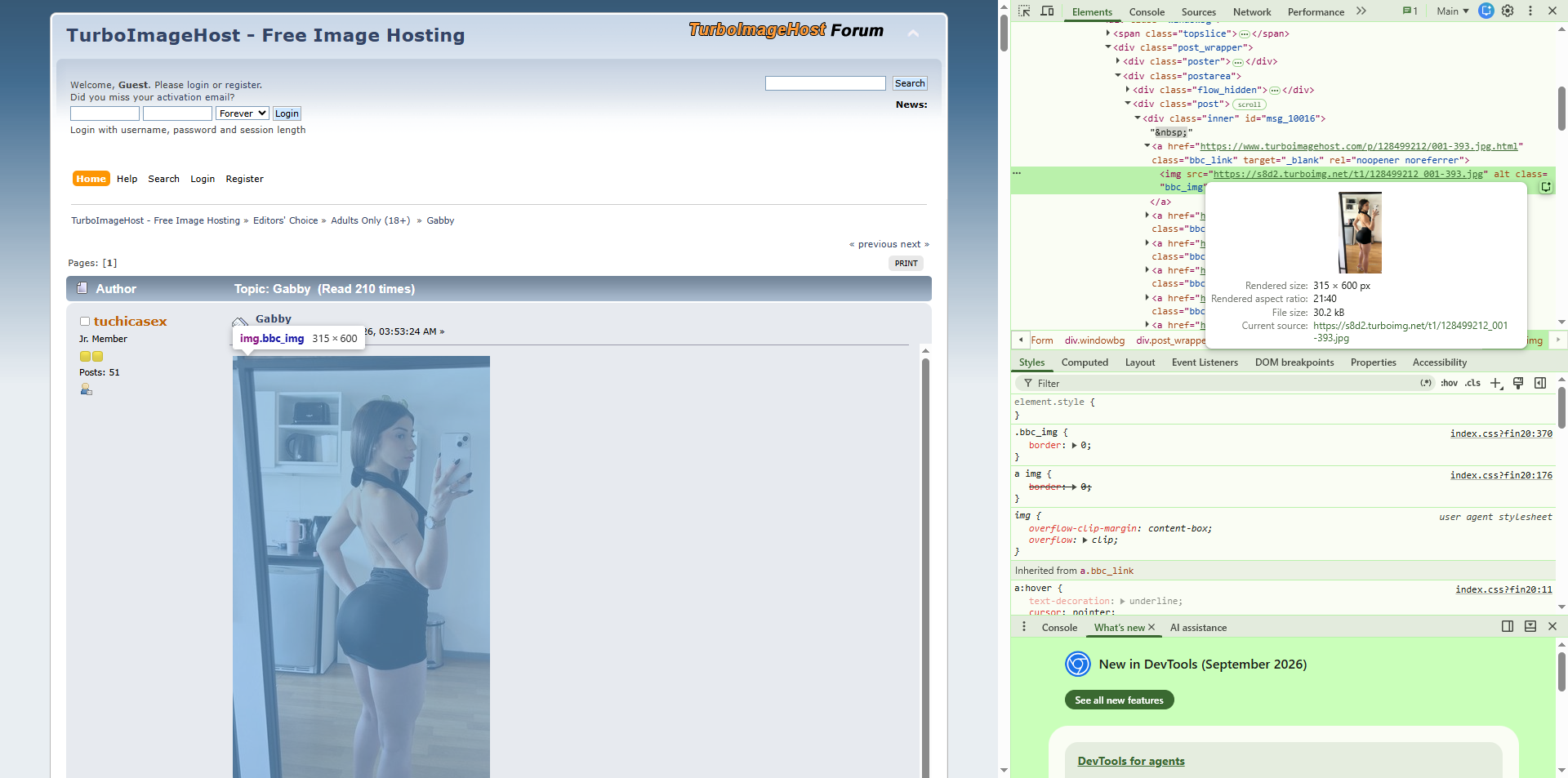
開発者ツールを使うとウェブページのリソースをより詳細に把握できますが、HTML、ネットワークリクエスト、ブラウザの開発者ツールに詳しくないユーザーにとっては分かりにくい場合があります。また、多数の画像を個別にダウンロードするのにも適していません。
2.3 画像ダウンローダー拡張機能
Chrome拡張機能を使えば、ウェブページから複数の画像を簡単にダウンロードできます。画像ダウンローダー拡張機能は通常、現在のページをスキャンし、利用可能な画像を検出して、リストまたはグリッド形式で表示します。
手順:
- ChromeウェブストアからImageyeのような信頼できる画像ダウンロード拡張機能をインストールしてください。
- TurboImageHostのページを開き、拡張機能アイコンをクリックして、拡張機能にウェブページをスキャンさせてください。
- 検出された画像を確認して選択し、TurboImageHostからコンピュータにダウンロードしてください。
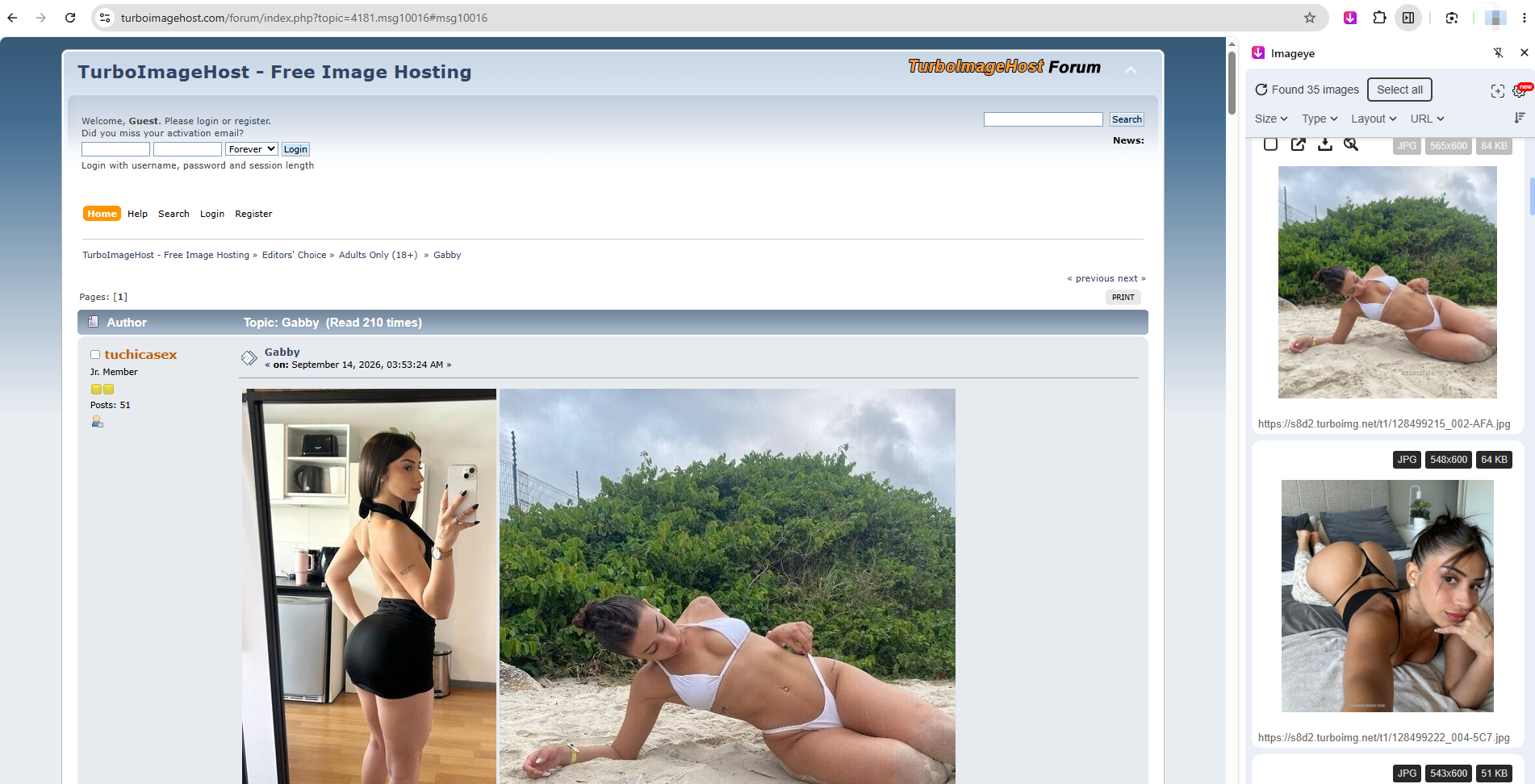
一部の拡張機能は、画像のサイズやファイルの種類によるフィルタリング、検出された画像のプレビュー、複数のファイルの同時選択など、追加機能を提供します。
2.4 オンライン画像ダウンローダー
別の方法としては、オンライン画像ダウンローダーを利用する方法があります。これらのウェブベースのツールは通常、ウェブページのURLを入力すると、ページを分析し、ダウンロード可能な画像を表示してくれます。
手順:
- TurboImageHostのウェブページのURLをコピーし、Image Extractorなどのオンライン画像ダウンローダーを開いて、指定されたフィールドにURLを貼り付けます。
- 解析を開始し、検出された画像を確認して、必要な画像を選択してダウンロードしてください。
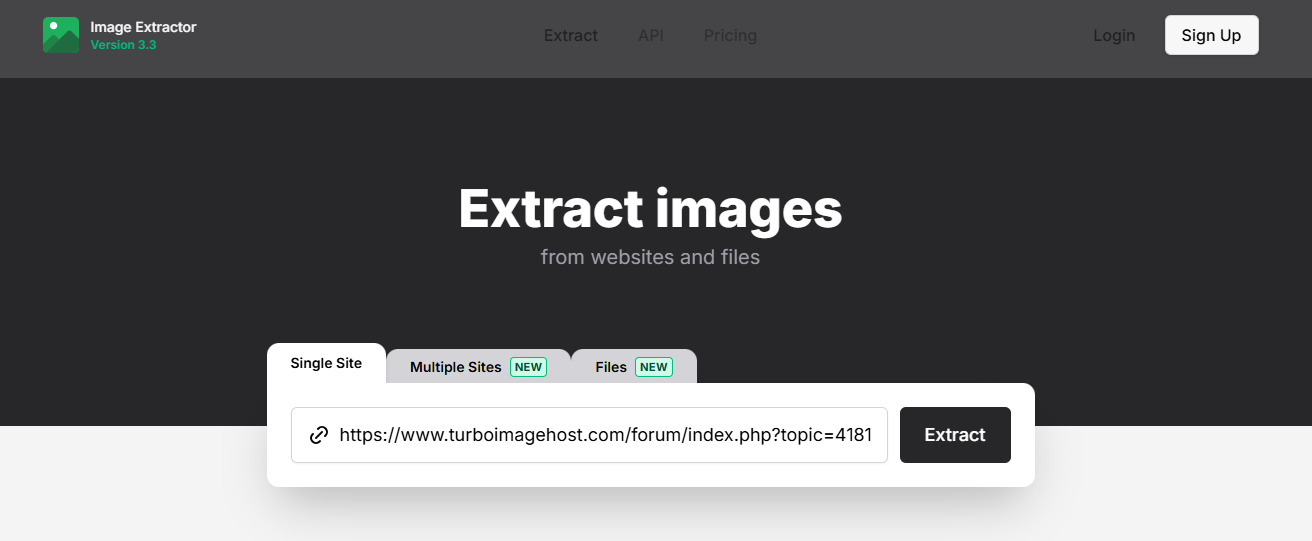
オンラインダウンローダーはソフトウェアのインストールが不要なので便利です。たまに数枚の画像をダウンロードしたい場合などに重宝します。
しかし、オンラインツールには制限がある場合もあります。ダウンロードできる画像の数に制限があったり、特定のウェブページの処理に問題があったり、フィルタリングや整理機能が少ない場合もあります。また、見慣れないサービスにウェブページのURLをアップロードしたり送信したりすることは、プライバシーに関する懸念も生じさせる可能性があります。
3. よりプロフェッショナルな一括画像ダウンローダーを使用する – Imaget その代わり
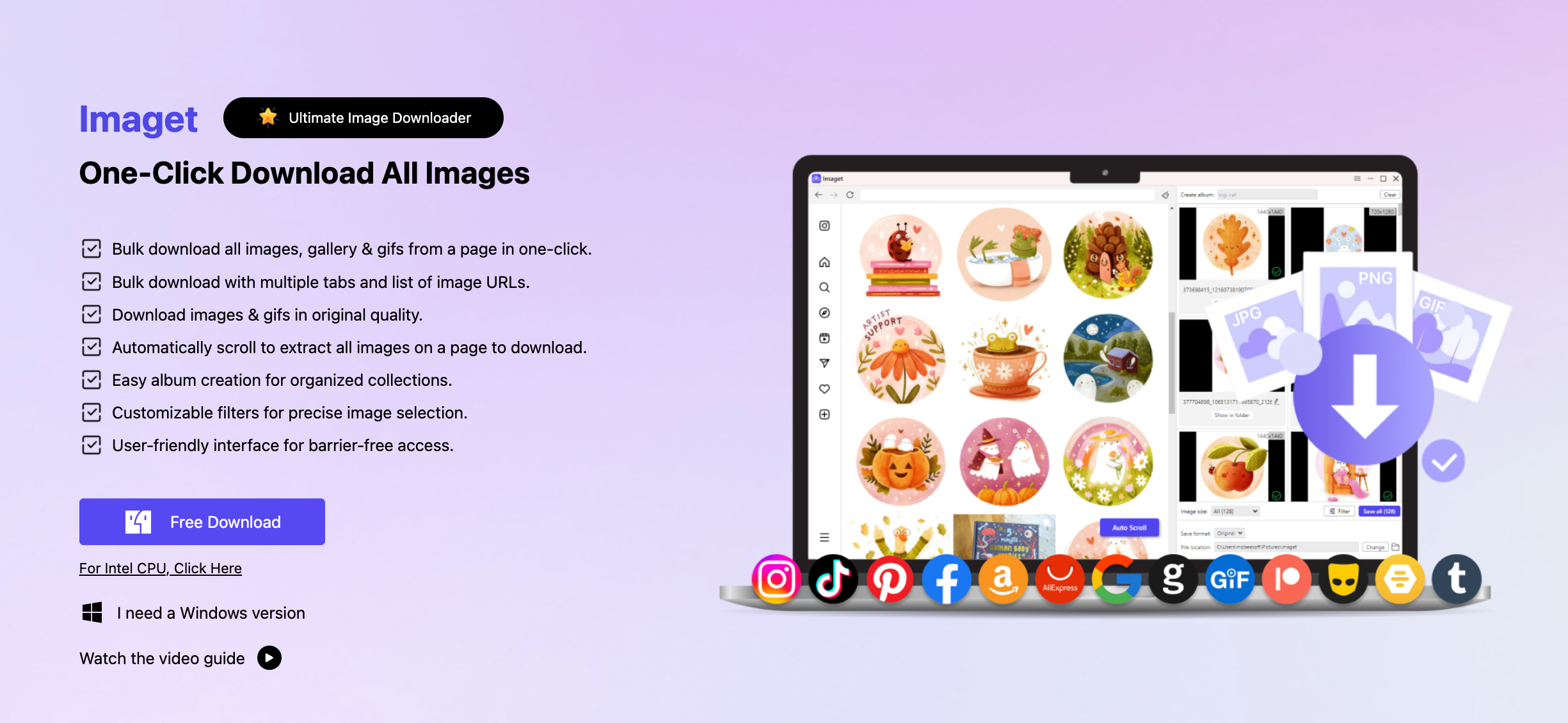
定期的に大量の画像をダウンロードする場合、 Imaget Chrome ベースの方法よりも完全な代替手段を提供します。個々のブラウザのダウンロード、拡張機能、またはオンライン サービスに依存するのではなく、 Imaget 大量の画像をダウンロードするために特化して設計されています。
の主な特徴 Imaget :
- 画像を1枚ずつ保存するのではなく、複数の画像を同時にダウンロードします。
- ウェブページをスキャンして、利用可能な画像を特定する。
- 画像形式、寸法、またはサイズに基づいて検索結果を絞り込みます。
- JPG、PNG、GIF、WebP、SVGなどの一般的なフォーマットをサポートします。
- より効率的なダウンロードのために、画像URLとURLリストを活用してください。
- 対応している場合は、利用可能な画像をオリジナル画質または最高画質でダウンロードしてください。
TurboImageHost イメージをダウンロードする方法 Imaget :
- ダウンロードしてインストールする Imaget あなたの Windows または Mac コンピューターを起動し、プログラムを実行します。
- 必要な画像を含む TurboImageHost ページの URL をコピーして追加します。 Imaget 。
- させて Imaget ウェブページをスキャンして、利用可能な画像を特定する。
- 検出された画像をプレビューし、フィルタリングオプションを使用して不要なファイルを削除してから、「すべて保存」をクリックして選択したすべての画像をダウンロードします。
4. 結論
Chromeを使ってTurboImageHostから画像をダウンロードする方法はいくつかあります。「画像を名前を付けて保存」は個々の画像をダウンロードする最も簡単な方法ですが、Chrome開発者ツールを使えば画像リソースを手動で特定できます。画像ダウンローダー拡張機能を使えば複数の画像を選択するのがより便利になり、オンライン画像ダウンローダーを使えばインストール不要でブラウザからダウンロードできます。
しかし、これらの方法は、大量の画像コレクションを扱う場合には非効率になる可能性があります。一括ダウンロードが通常のワークフローの一部である場合、 Imaget よりプロフェッショナルなソリューションを提供します。画像検出、プレビュー、フィルタリング、一括ダウンロード、URL管理、ファイル名変更などの機能により、大量のファイルを効率的に処理できます。
基本的なブラウザのダウンロード以上のものを求めるユーザー向けに、 Imaget TurboImageHostの画像をまとめてダウンロードして整理するのに最適な選択肢です。