FilmGrabから映画のスクリーンショットをダウンロードする方法は?

映画のスクリーンショットは、印象的なシーンを集めたり、撮影技術を研究したり、ムードボードを作成したり、視覚的なインスピレーションを得たり、監督や撮影監督の作品を研究したりするのに役立ちます。しかし、映画を見ながら個々のフレームを保存するのは、特に大量の画像が必要な場合には不便です。
FilmGrabを使えば、映画の静止画をオンラインで簡単に見つけることができます。自分でフレームをキャプチャする代わりに、さまざまな映画から厳選された画像のコレクションを閲覧し、必要な画像を保存できます。
このガイドでは、FilmGrabを紹介し、ウェブサイトから映画のスクリーンショットをダウンロードする4つの実用的な方法を解説します。
1. FilmGrabとは?
FilmGrabは、映画のスチール写真やスクリーンショットを集めたオンラインアーカイブです。ユーザーは、幅広い映画の画像を閲覧し、撮影技術、構図、照明、色彩、プロダクションデザインといった視覚的要素を探求することができます。
FilmGrabを使えば、特定の映画を検索したり、その映画の画像コレクションを開いたり、個々のスクリーンショットを保存して個人的な参考資料として利用したりできます。映画ファン、映画制作者、写真家、デザイナー、そして映画的なビジュアルのインスピレーションを求めるすべての人にとって、FilmGrabは特に便利なツールです。
2. FilmGrabから映画のスクリーンショットをダウンロードする方法は?
FilmGrabから映画のスクリーンショットをダウンロードする方法はいくつかあります。最適な方法は、主に必要となる画像の枚数によって異なります。
方法1:映画のスクリーンショットを手動で保存する
最も簡単な方法は、ウェブブラウザから直接画像を保存することです。これは、数枚のスクリーンショットが必要な場合に最適です。
手順:
- ブラウザでFilmGrabのウェブサイトにアクセスし、見たい映画を検索して、そのFilmGrabページを開いてください。
- 利用可能な静止画を閲覧し、お好みの画像をクリックしてください。より高画質でご覧になりたい場合は、拡大版が利用可能な場合は拡大版を開いてください。
- 映画のスクリーンショットを右クリックして、 画像を保存します 。
- スクリーンショットを保存する場所を選択してクリックします
保存
。
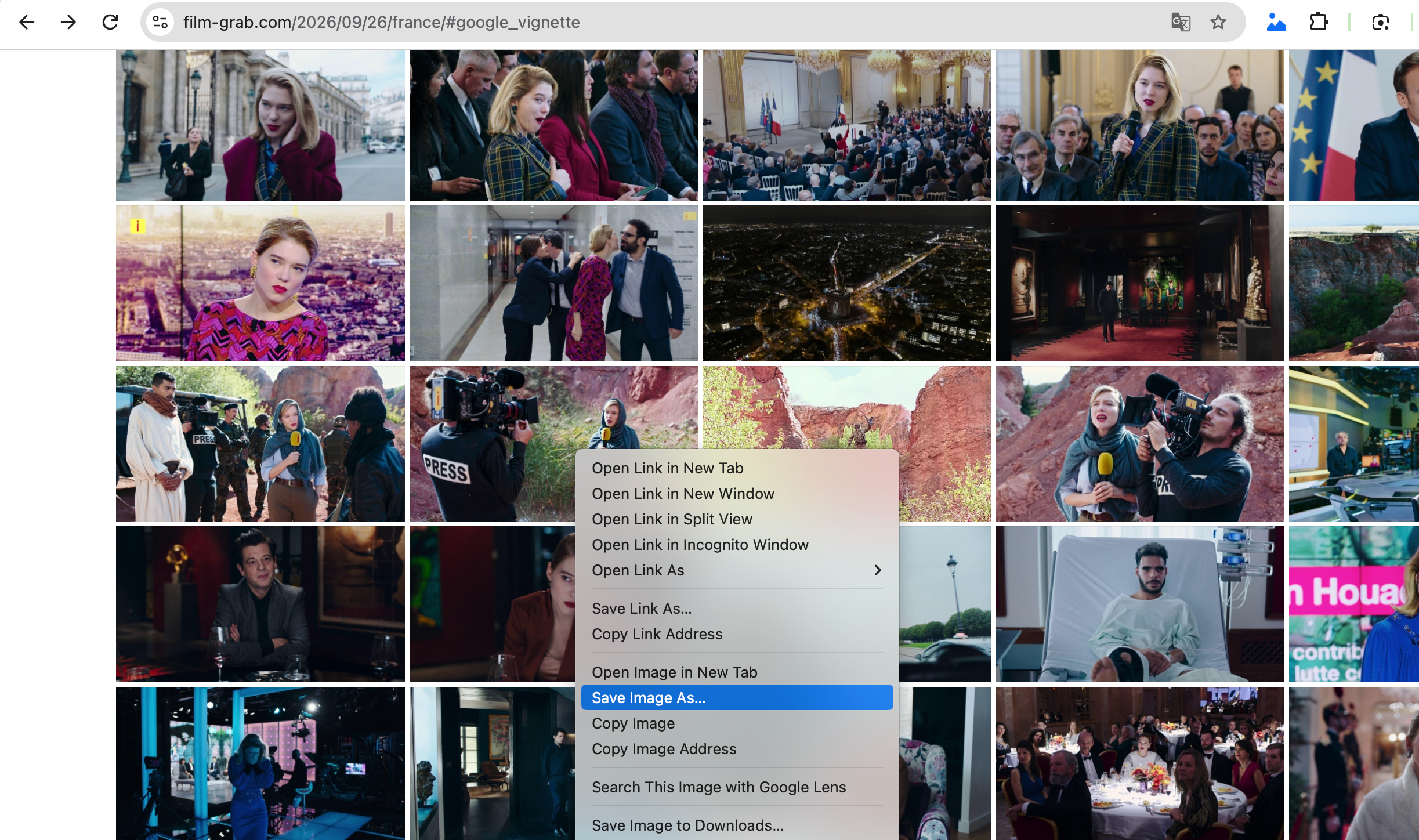
この方法はシンプルで、追加のソフトウェアも必要ありません。ただし、数十枚、数百枚ものスクリーンショットが必要な場合、手動で画像を保存する作業は繰り返しになりがちです。
方法2:オンライン画像ダウンローダーを使用する
オンライン画像ダウンローダーは、ブラウザ上でウェブページから画像を抽出する手段を提供します。専用ソフトウェアをインストールせずに複数の画像を保存したい場合に便利です。
手順:
- FilmGrabの映画スクリーンショットが掲載されているページを開き、ブラウザからウェブページのURLをコピーしてください。
- 評判の良いオンライン画像ダウンロードツールを開いてください。 オンラインイメージセーバー FilmGrabのURLをダウンロードツールに貼り付けてください。
- サービスにウェブページをスキャンさせて、利用可能な画像を探させます。
- ダウンロードしたい画像を選択し、ダウンロードを開始して、画像をコンピューターに保存してください。
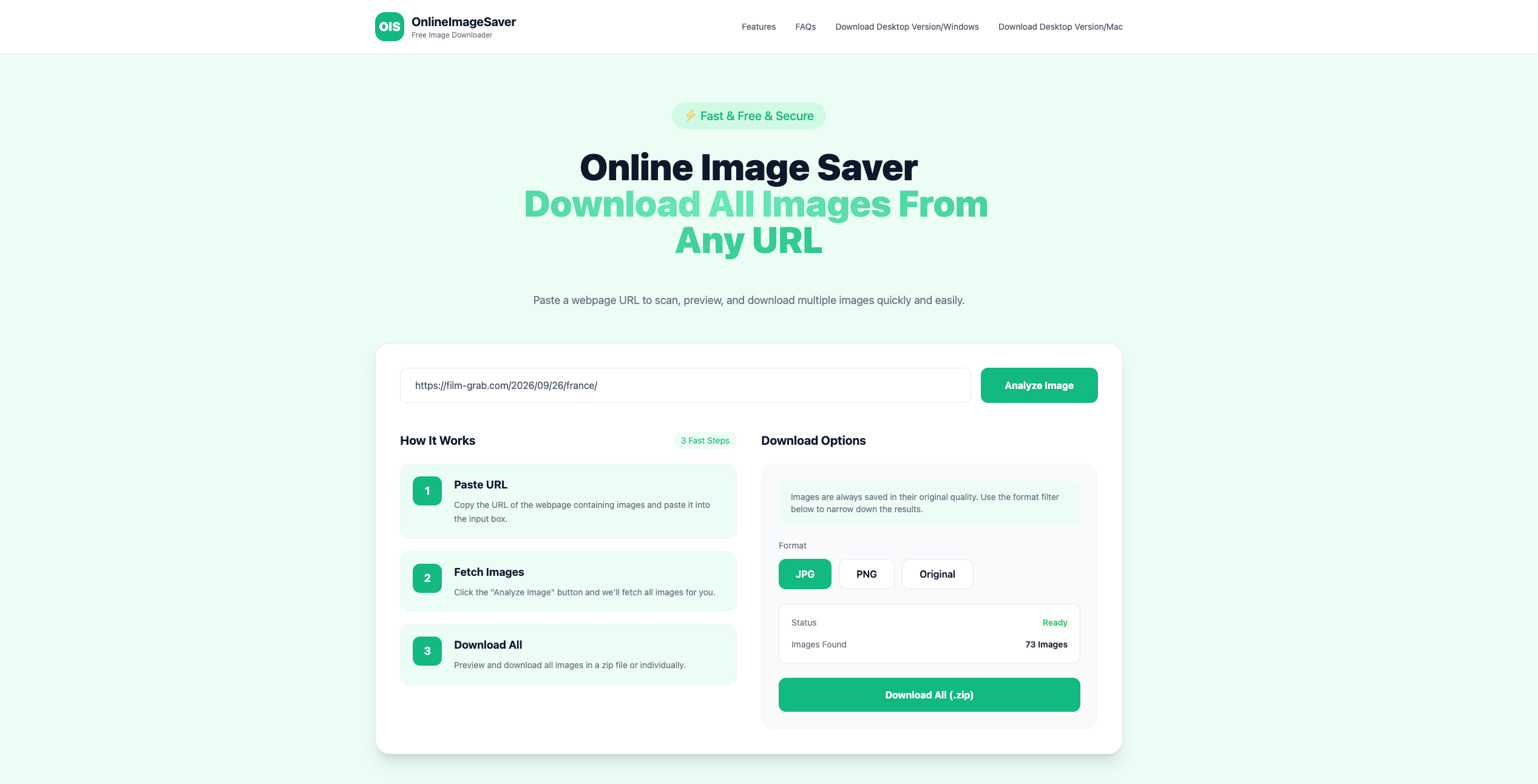
この方法はインストール不要なので便利です。ただし、オンラインツールによってはダウンロードできる画像の数に制限がある場合があります。また、動的に読み込まれる画像やスクリプトによって表示される画像を検出できない場合もあります。
方法3:画像ダウンローダー拡張機能を使用する
ブラウザ拡張機能を使えば、FilmGrabから画像を簡単に検出して直接ダウンロードできます。この機能は、ウェブページから画像を頻繁にダウンロードするものの、別途デスクトップアプリケーションをインストールしたくない場合に便利です。
手順:
- HImageのような信頼できる画像ダウンロード拡張機能を探して、ブラウザにインストールしてください。
- FilmGrabのスクリーンショットが掲載されている映画ページを開き、ブラウザのツールバーにある画像ダウンローダー拡張機能をクリックして、現在のウェブページをスキャンさせてください。
- 保存したいスクリーンショットを選択し、選択した画像をコンピューターにダウンロードしてください。
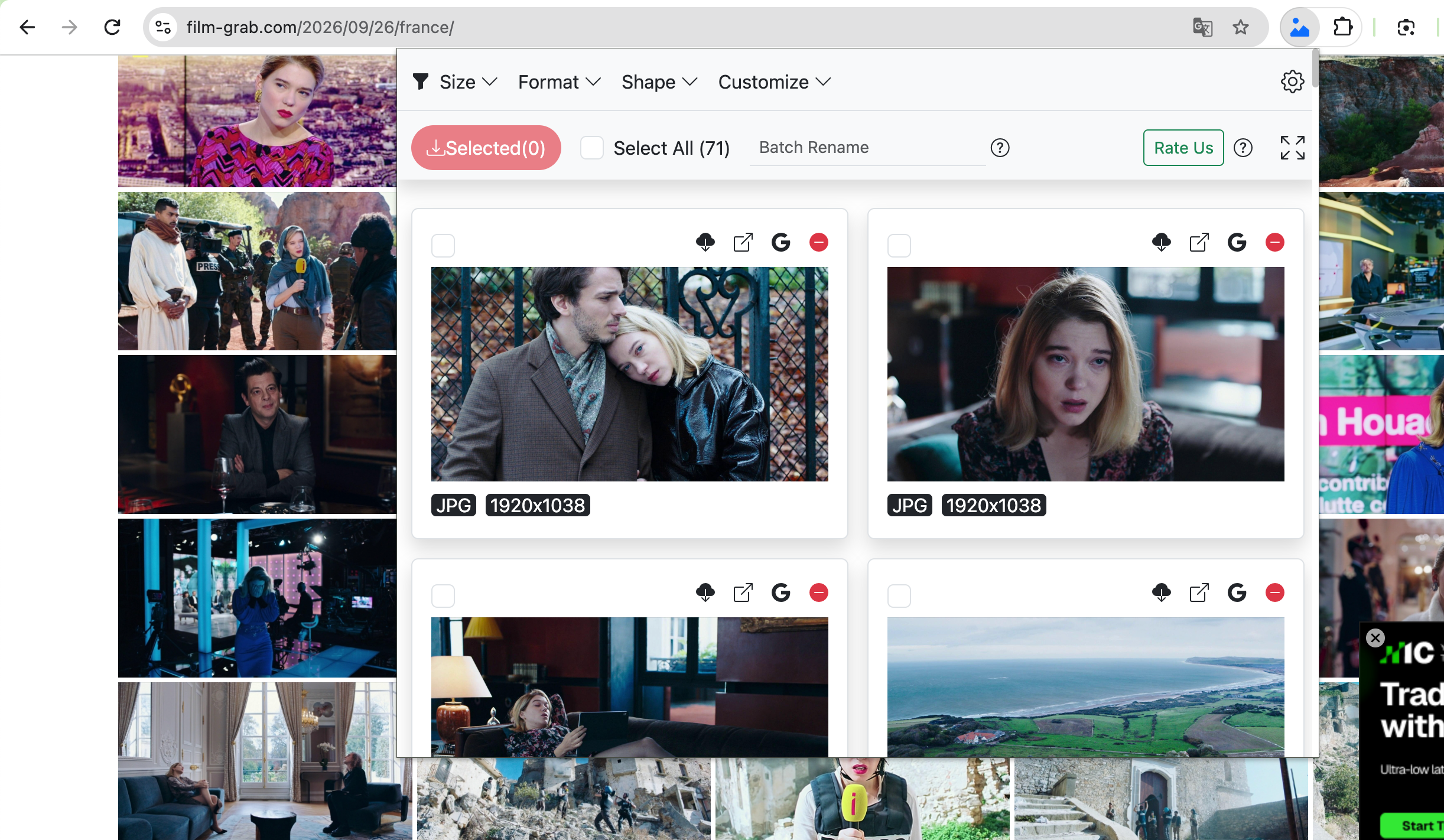
一部の拡張機能では、画像のサイズやファイルの種類で画像をフィルタリングできるため、小さなサムネイルや無関係なウェブページ要素のダウンロードを避けることができます。
ただし、ブラウザ拡張機能はFilmGrabのすべてのページで同じように動作するとは限りません。また、ページごとにスキャン処理を繰り返す必要がある場合もあり、大量のコンテンツをダウンロードする際には不便を感じるかもしれません。
方法4:高度な一括ダウンロード Imaget
大量の映画のスクリーンショットをダウンロードする必要があるユーザー向けに、 Imaget より効率的なアプローチを提供します。これは専用の画像ダウンローダーであり、ウェブページをスキャンして利用可能な画像を識別し、複数の画像を一度にダウンロードできます。
FilmGrabのスクリーンショットをダウンロードする方法 Imaget :
- インストール Imaget あなたの Windows または Mac コンピューターに入力して起動する。
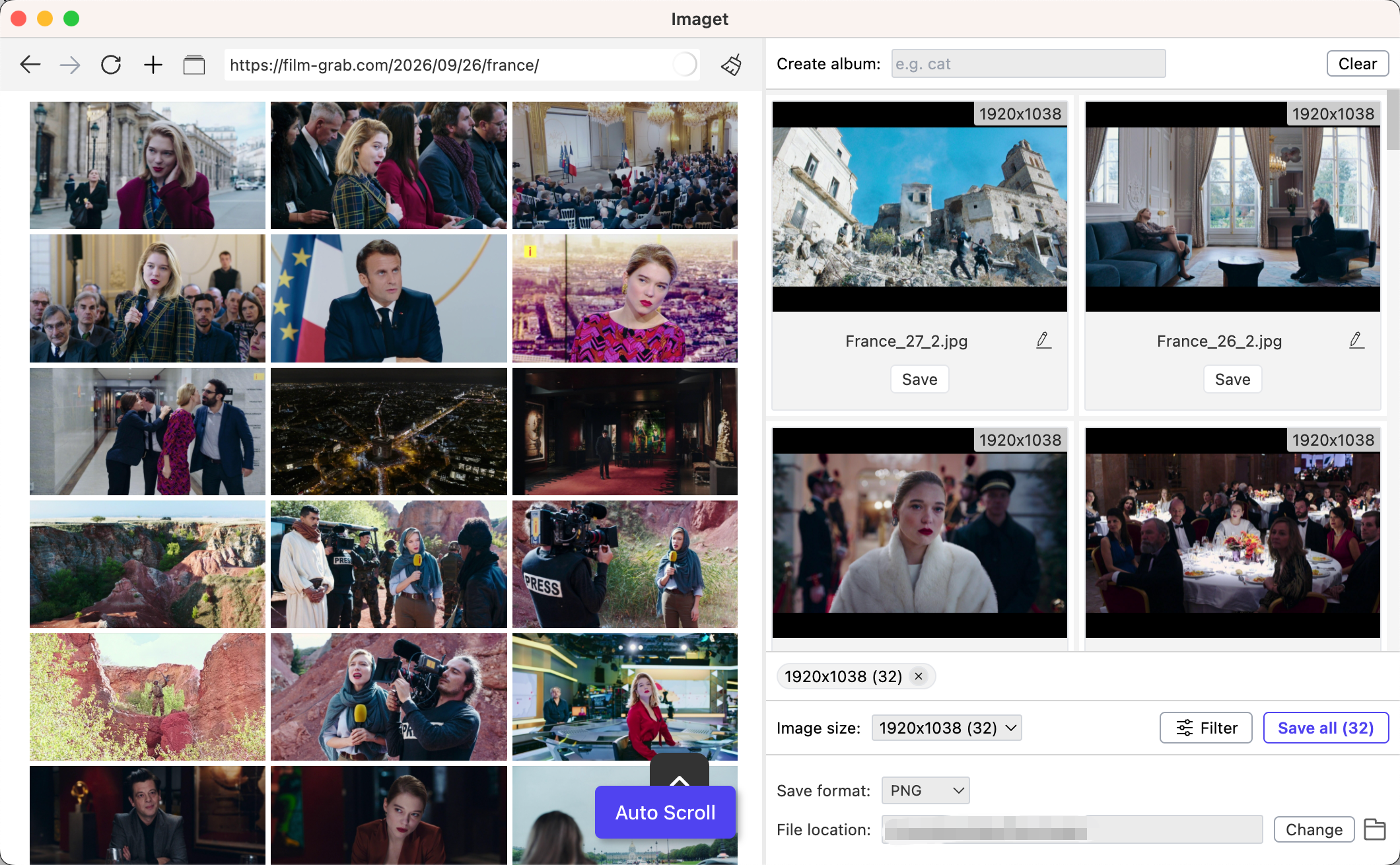
- FilmGrabの映画ページを開く Imaget スクロールして Imaget 利用可能な画像を検出します。
- 検出された画像を確認し、利用可能なフィルタリングオプションを使用して必要なスクリーンショットを選択してください。
- ダウンロードフォルダを選択し、「すべて保存」をクリックして一括ダウンロードを開始します。 Imaget 選択した画像を自動的に保存します。
3. 結論
FilmGrabは、映画のスクリーンショットを探したり、様々な映画の映像スタイルを探求したりするのに便利なツールです。必要な画像が数枚だけなら、手動で保存するのも簡単です。より多くの画像が必要な場合は、オンライン画像ダウンローダーやブラウザ拡張機能を利用すれば、さらに便利に利用できます。
しかし、より大規模なコレクションの場合、 Imaget が推奨オプションです。ウェブページをスキャンし、画像をフィルタリングし、複数のファイルを一括ダウンロードできるため、スクリーンショットを1枚ずつ保存するよりもはるかに便利です。映画のようなムードボードを作成する場合でも、映画撮影技術を研究する場合でも、映画のスチール写真の個人的なコレクションを構築する場合でも、 Imaget ダウンロードプロセスを効率化するのに役立ちます。