WordPressメディアライブラリからすべての画像をダウンロードする方法は?

WordPressメディアライブラリは、ウェブサイト所有者が画像、動画、音声ファイルなどのメディアをアップロード、管理、整理できる組み込み機能です。WordPressウェブサイトでは、時間の経過とともに数百、あるいは数千もの画像が蓄積され、メディアファイルを個別に管理したりバックアップしたりするのが困難になる場合があります。ウェブサイトの移行、ローカルバックアップの作成、画像コレクションの整理、またはメディアを別のプラットフォームに転送する場合など、WordPressメディアライブラリからすべての画像をダウンロードすることで、時間と労力を節約できます。
このガイドでは、WordPressメディアライブラリからすべての画像をダウンロードするさまざまな方法を説明し、複数の画像をまとめてダウンロードするための高度なソリューションを紹介します。
1. WordPressメディアライブラリからすべての画像をダウンロードする方法は?
方法1:WordPressメディアライブラリから画像を手動でダウンロードする
最も簡単な方法は、WordPressのダッシュボードからメディアライブラリにアクセスし、画像を個別にダウンロードすることです。この方法は、数枚の写真だけが必要な場合に適しています。
手順:
- WordPressの管理画面にログインしてください。
- 移動先 メディア > ライブラリ 左側のメニューから。
- アップロードしたメディアファイルを閲覧するには、リスト表示またはグリッド表示に切り替えてください。
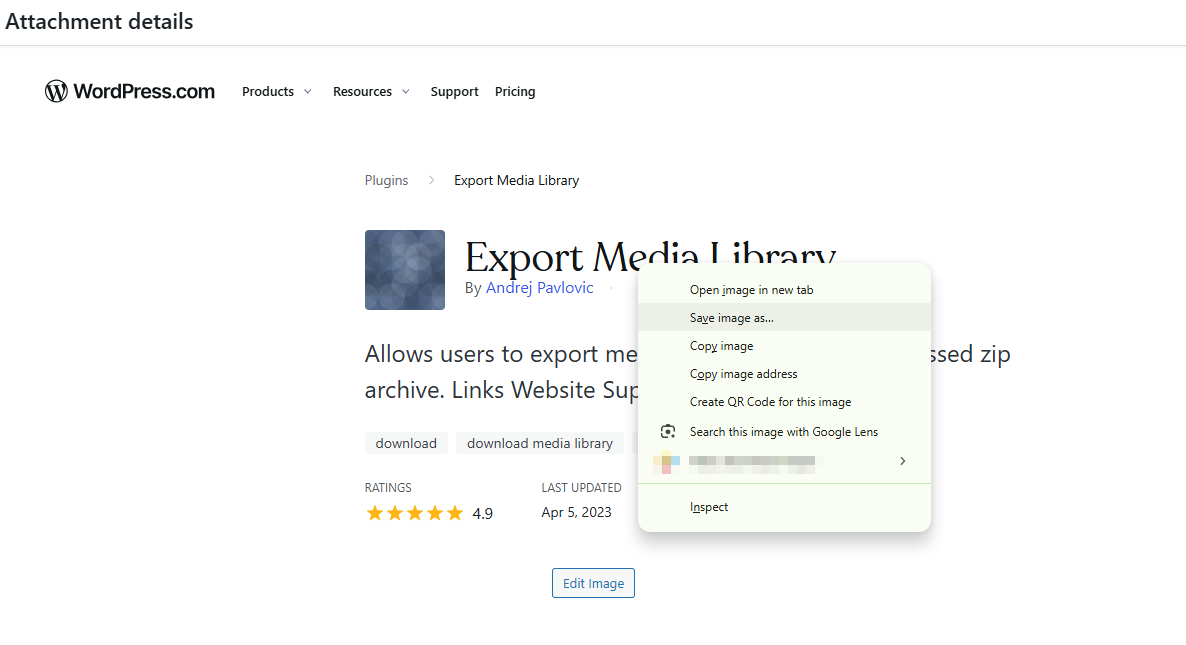
- 画像を開き、右クリックして「画像を名前を付けて保存」を選択するとダウンロードできます。
- ダウンロードしたい他の画像についても、これらの手順を繰り返してください。
長所:
- 追加のソフトウェアやプラグインは不要です。
- 個々の画像をダウンロードするのに使いやすい。
- 特定のファイルを選択できます。
短所:
- 画像を1枚ずつダウンロードする必要があります。
- 大規模なメディアライブラリを扱う場合、時間がかかる。
- 数百枚、数千枚もの画像をバックアップするには適していません。
方法2:FTPを使用してすべてのWordPress画像をダウンロードする
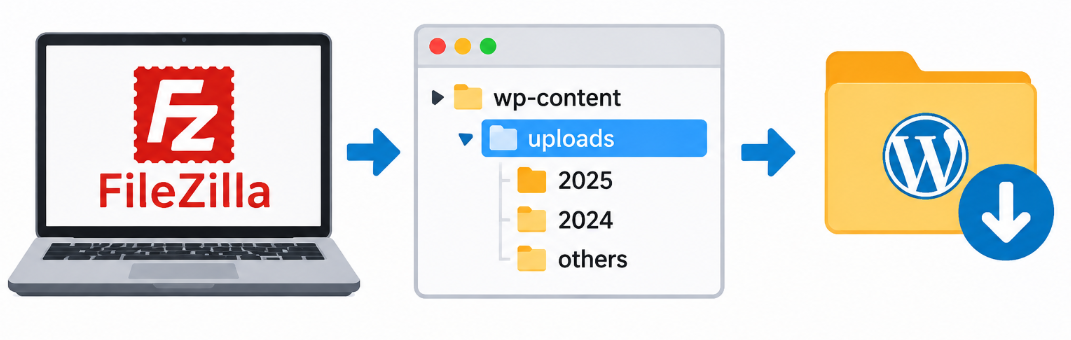
WordPress ホスティング アカウントへの FTP アクセス権があれば、ウェブサイトのアップロード ディレクトリから画像を直接ダウンロードできます。WordPress は通常、アップロードされたメディアを次の場所に保存します。
wp-content/uploads
フォルダは、年と月のサブフォルダに整理されています。
手順:
- FileZillaなどのFTPクライアントをコンピュータにダウンロードしてインストールしてください。
- FTPクライアントを開き、ホスト名、ユーザー名、パスワード、ポート番号を含むホスティングFTPの認証情報を入力します。
- WordPressウェブサイトに接続してください。
- に移動
public_html/wp-content/uploadsディレクトリ(正確なパスはホスティング構成によって異なる場合があります)。 - アップロードフォルダを開くと、その中のサブフォルダが表示されます。通常、サブフォルダは年と月ごとに整理されています。
- ダウンロードしたいフォルダまたは画像を選択してください。
- 選択したファイルを右クリックして、 ダウンロード それらをローカルコンピュータに保存します。
長所:
- 大量の画像のダウンロードに対応しています。
- 元のディレクトリ構造を保持します。
- ダッシュボードから画像を個別にダウンロードする必要はありません。
短所:
- FTPアクセス権限とログイン認証情報が必要です。
- 初心者はインターフェースが複雑だと感じるかもしれません。
- 大容量のメディアライブラリをダウンロードするには、かなりの時間がかかる場合があります。
- WordPressのディレクトリ構造を理解する必要があります。
方法3:WordPressエクスポートプラグインを使用する
別の方法としては、メディアファイルやウェブサイトコンテンツのエクスポートを支援するWordPressプラグインを使用する方法があります。プラグインによっては、メディアファイルをアーカイブにパッケージ化したり、バックアップや移行のために添付ファイルをエクスポートしたりできる場合があります。
手順:
- WordPressダッシュボードにログインしてください。
- 移動先 プラグイン > 新しいプラグインを追加 。
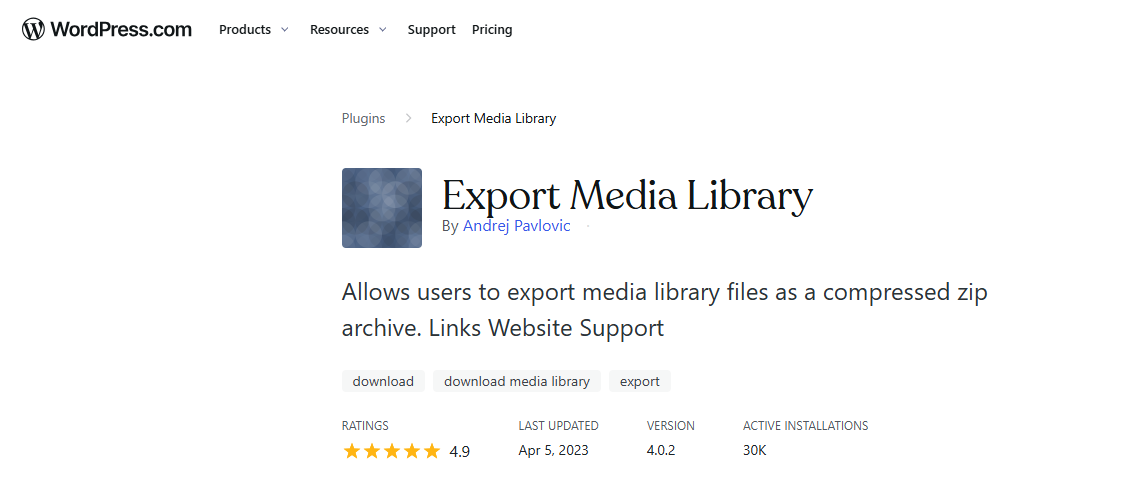
- Export Media Libraryのような適切なメディアエクスポートまたはバックアッププラグインを検索し、プラグインをインストールして有効化してください。
- エクスポートしたいメディアファイルまたは添付ファイルを選択してください。
- エクスポート処理を開始し、サポートされている場合は生成されたアーカイブをダウンロードしてください。
長所:
- メディアのエクスポートとバックアップを簡素化できます。
- 一部のプラグインは一括操作に対応しています。
- 有用なウェブサイト情報やメディアの整理を維持する可能性があります。
短所:
- 機能はプラグインによって異なります。
- 一部のツールでは、高度なエクスポートオプションを利用するために有料プランが必要となります。
- 大量のデータエクスポートは、かなりのサーバーリソースを消費する可能性があります。
- エクスポートする前に、追加の設定が必要になる場合があります。
2. 上級編: WordPress メディアライブラリからすべての画像を一括ダウンロードする Imaget
画像をまとめて収集するより便利な方法をお探しなら、 Imaget は、試してみる価値のある高度な一括画像ダウンローダーです。画像を1枚ずつダウンロードする代わりに、 Imaget ウェブページから複数の画像を抽出、プレビュー、フィルタリング、ダウンロードする作業を一度の操作で行うことができます。
の主な特徴 Imaget :
- WordPressを含む、すべての画像ホスティングサイトをサポートします。
- ソースが対応している場合は、元の画像解像度または利用可能な画像解像度を取得します。
- 検出された画像を、フォーマット、サイズ、その他の利用可能な基準でフィルタリングします。
- JPG、JPEG、PNG、GIF、WebPなどの一般的な画像フォーマットをサポートします。
WordPressから画像を一括ダウンロードする手順 Imaget :
- ダウンロード Imaget それをあなたの Windows または Mac コンピューター。
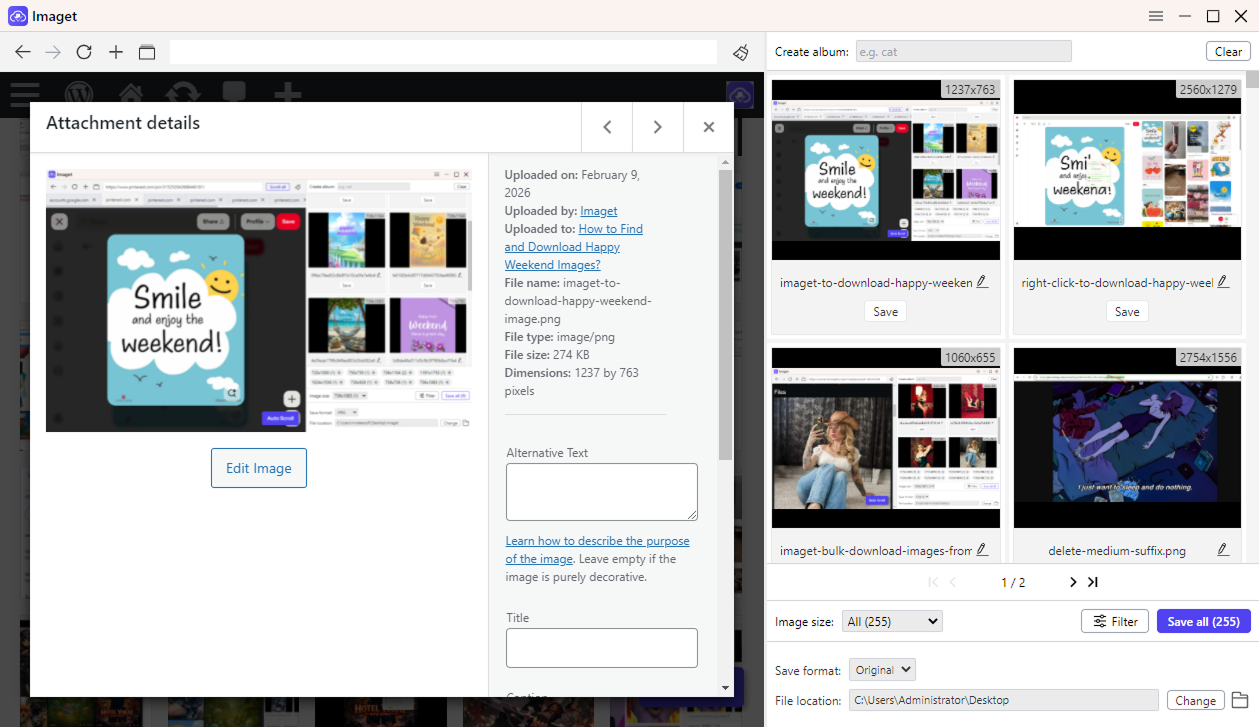
- 打ち上げ Imaget WordPressウェブサイトのURLを内蔵ブラウザに入力します。収集したい画像が含まれているページに移動します。
- 許可する Imaget ウェブページをスキャンして、利用可能な画像を自動的に検出します。長いページでより多くの画像を読み込む必要がある場合は、自動スクロールを有効にすることもできます。
- 検出された画像を参照し、利用可能なフィルタリングオプションを使用して必要な画像を選択してください。対応している場合は、画像形式、サイズ、解像度でフィルタリングできます。
- 「すべて保存」ボタンをクリックしてください。 Imaget 選択した画像をダウンロードし、指定したフォルダに保存します。
3. 結論
WordPressのメディアライブラリからすべての画像をダウンロードするのは、特にウェブサイトに数百、数千ものメディアファイルが含まれている場合、困難な作業となることがあります。数枚の画像であれば手動でダウンロードするのが効果的ですが、アップロードディレクトリ全体にアクセスするにはFTPが便利で、WordPressのエクスポートプラグインを使えば特定のバックアップ作業を簡素化できます。
ただし、WordPressのウェブページや他のウェブサイトから画像を頻繁に収集する必要がある場合は、 Imaget は、検討に値する優れた画像一括ダウンロードソリューションです。自動画像検出、プレビュー、フィルタリング、バッチダウンロード機能を備えているため、複数の画像を保存するのに必要な時間と労力を大幅に削減できます。ダウンロードしてお試しください。 Imaget 画像収集と管理のワークフローをより迅速かつ便利にします。