HImage拡張子とは?概要と機能

ウェブサイトから画像をダウンロードすることは、多くのインターネットユーザーにとって日常的な作業となっています。壁紙を保存したり、インスピレーションとなる画像を収集したり、商品写真をアーカイブしたり、オンラインギャラリーをダウンロードしたりする場合、画像を1枚ずつ手動で保存するのは時間がかかり、不便です。ウェブページに数十枚、数百枚もの画像が含まれている場合は、さらにイライラさせられるでしょう。
大量ダウンロードを容易にするために、多くのユーザーはウェブページの画像を自動的に検出して保存するブラウザ拡張機能を利用しています。これらのツールの1つは 画像 Chrome拡張機能。HImageは、ユーザーがブラウザを通してウェブサイトから複数の画像を素早く抽出・ダウンロードできるように設計されています。
この記事では、HImageとは何か、その主な機能、画像の一括ダウンロードへの活用方法、メリットとデメリットについて解説し、より高度なダウンロード機能を備えたプロフェッショナルなツールを紹介します。
1. HImageとは何ですか?
画像 HImageは、ウェブページから画像を一括で検出してダウンロードできるGoogle Chrome拡張機能です。手動で右クリックして画像を1枚ずつ保存する代わりに、HImageはウェブページを自動的にスキャンし、利用可能なすべての画像を便利なプレビューパネルに表示します。
この拡張機能は、以下のダウンロードに便利です。
- フォトギャラリー
- 壁紙
- 商品画像
- ブログの写真
- ソーシャルメディアの写真
- オンラインアート
- インスピレーションボード
HImageはChrome内で直接動作するため、ユーザーはブラウジング中にすぐにアクセスできます。
HImageの主な機能は以下のとおりです。
- ウェブページ画像の自動検出
- 画像の一括ダウンロード
- サイズまたはフォーマットで画像をフィルタリングする
- ダウンロード前に画像プレビューを確認できます
- 複数の画像を素早く選択
- シンプルなファイル名変更機能
これらの機能により、HImageはウェブサイトから複数の画像を簡単に保存したい一般ユーザーにとって便利なソリューションとなっています。
2. HImageを使って画像をまとめてダウンロードする方法は?
使用 画像 手順は簡単で、専門的な技術は必要ありません。以下に簡単な手順を示します。
ステップ1:HImage拡張機能をインストールします
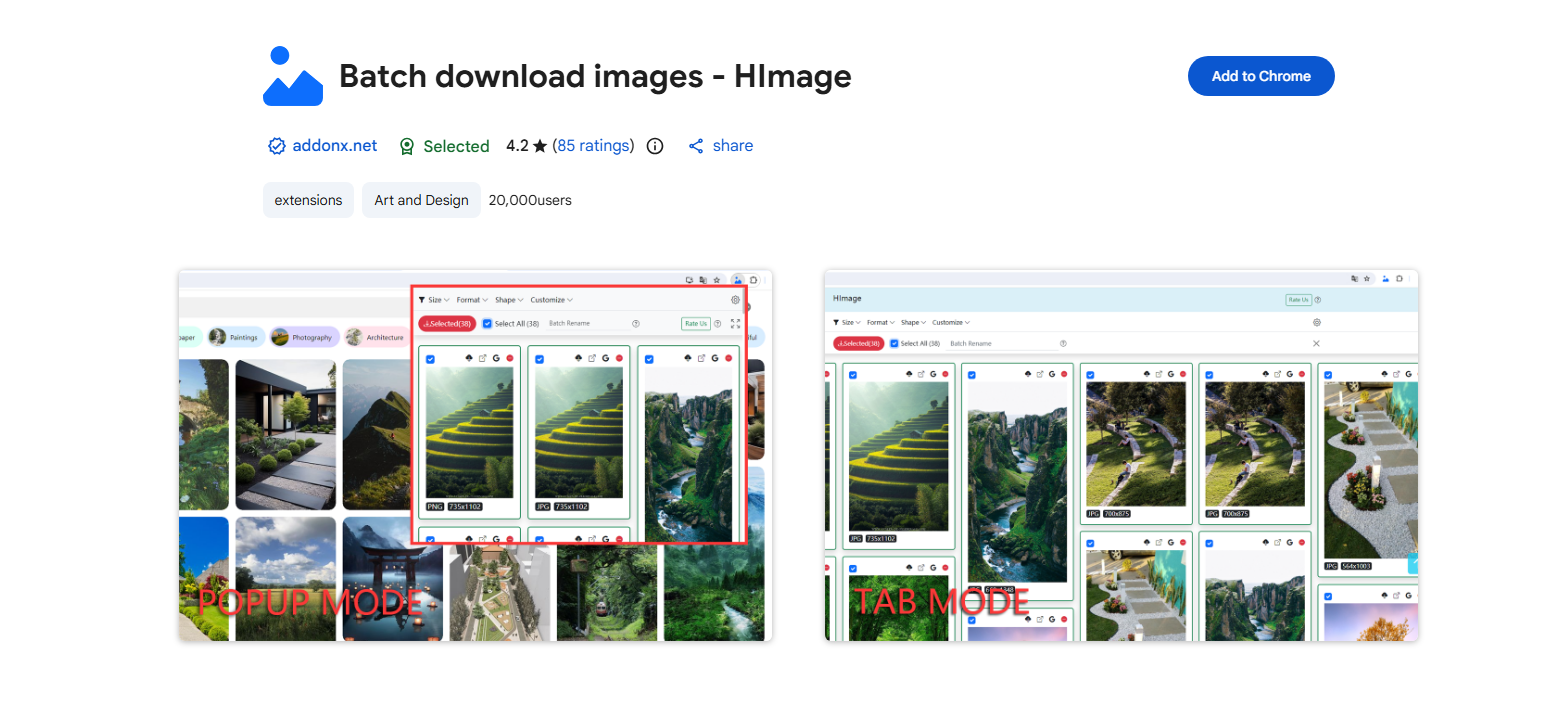
ステップ2:画像を含むウェブページを開き、HImageを起動します。
ダウンロードしたい画像が掲載されているページにアクセスしてください。
これには以下が含まれる可能性があります。
- 壁紙ウェブサイト
- オンラインストア
- 写真ギャラリー
- ブログ
- ソーシャルメディアページ
ブラウザのツールバーにあるHImageアイコンをクリックしてください。拡張機能が自動的に現在のウェブページをスキャンし、利用可能な画像を検出します。
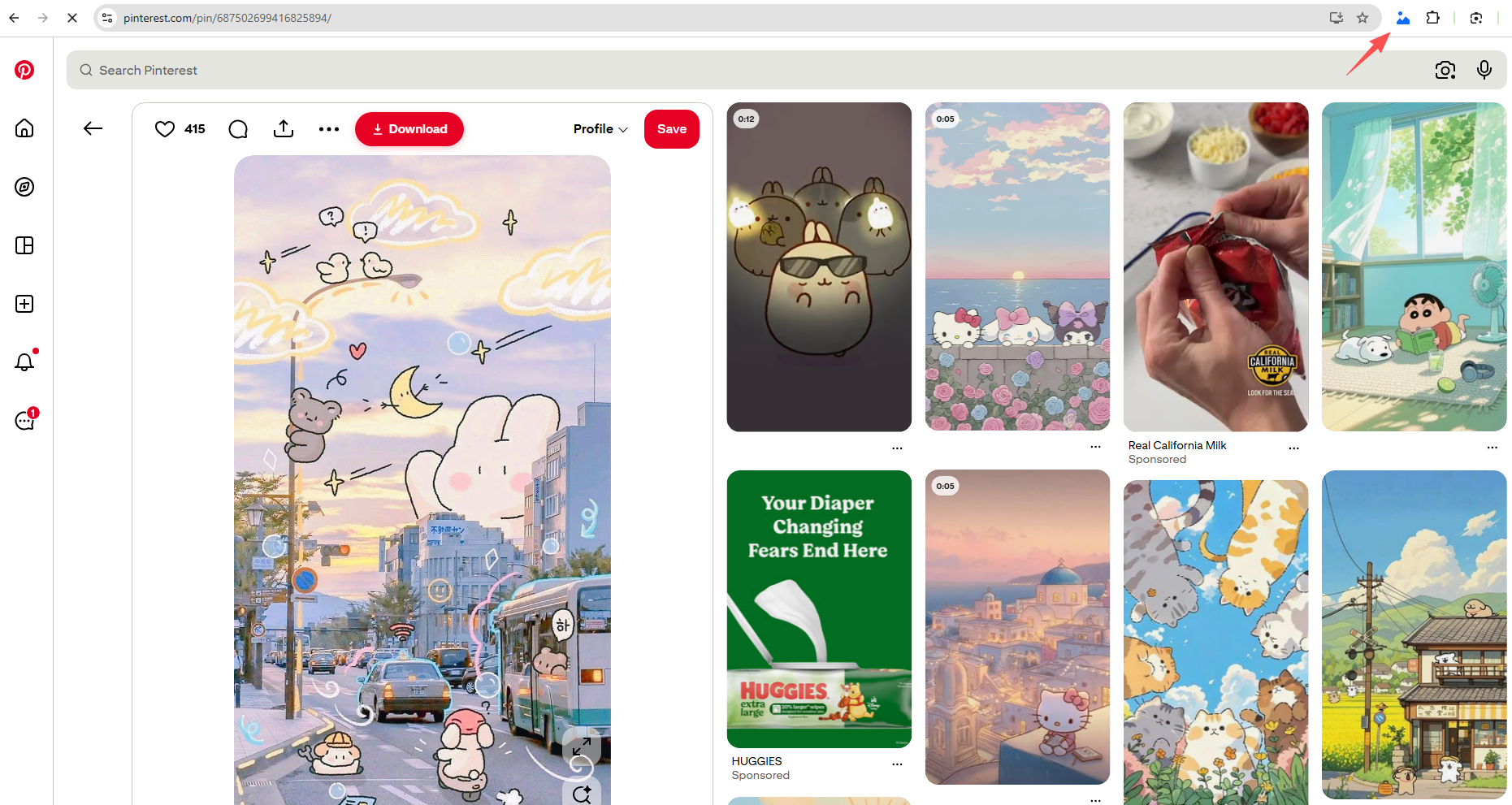
ステップ3:画像をプレビューして選択する
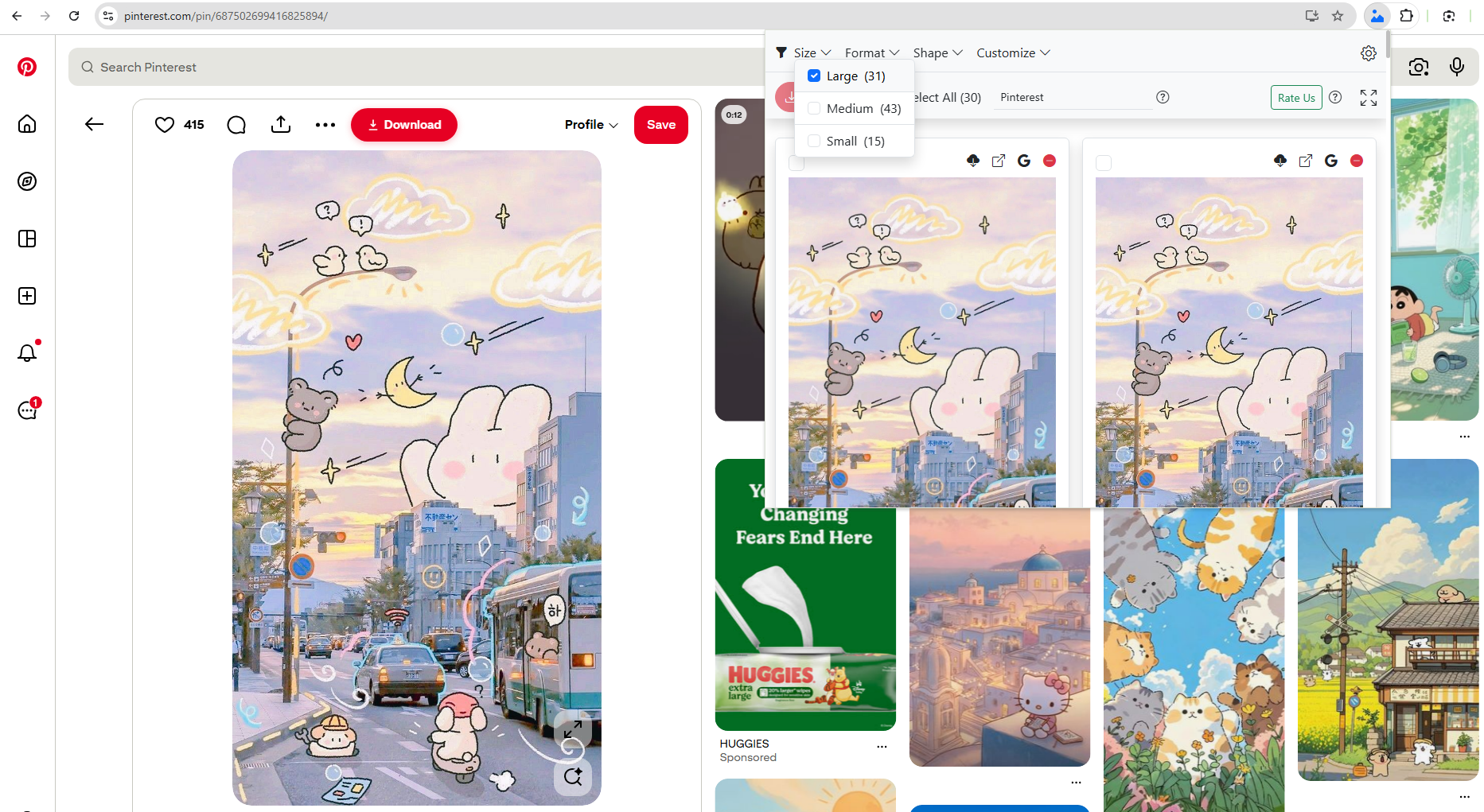
スキャンが完了すると、HImageは検出された画像をプレビューウィンドウに表示します。
ユーザーは以下を行うことができます:
- プレビュー画像
- 複数のファイルを選択してください
- 画像サイズで絞り込む
- サムネイルまたはアイコンを除外する
- 画像形式を選択してください
- 画像の一括リネーム
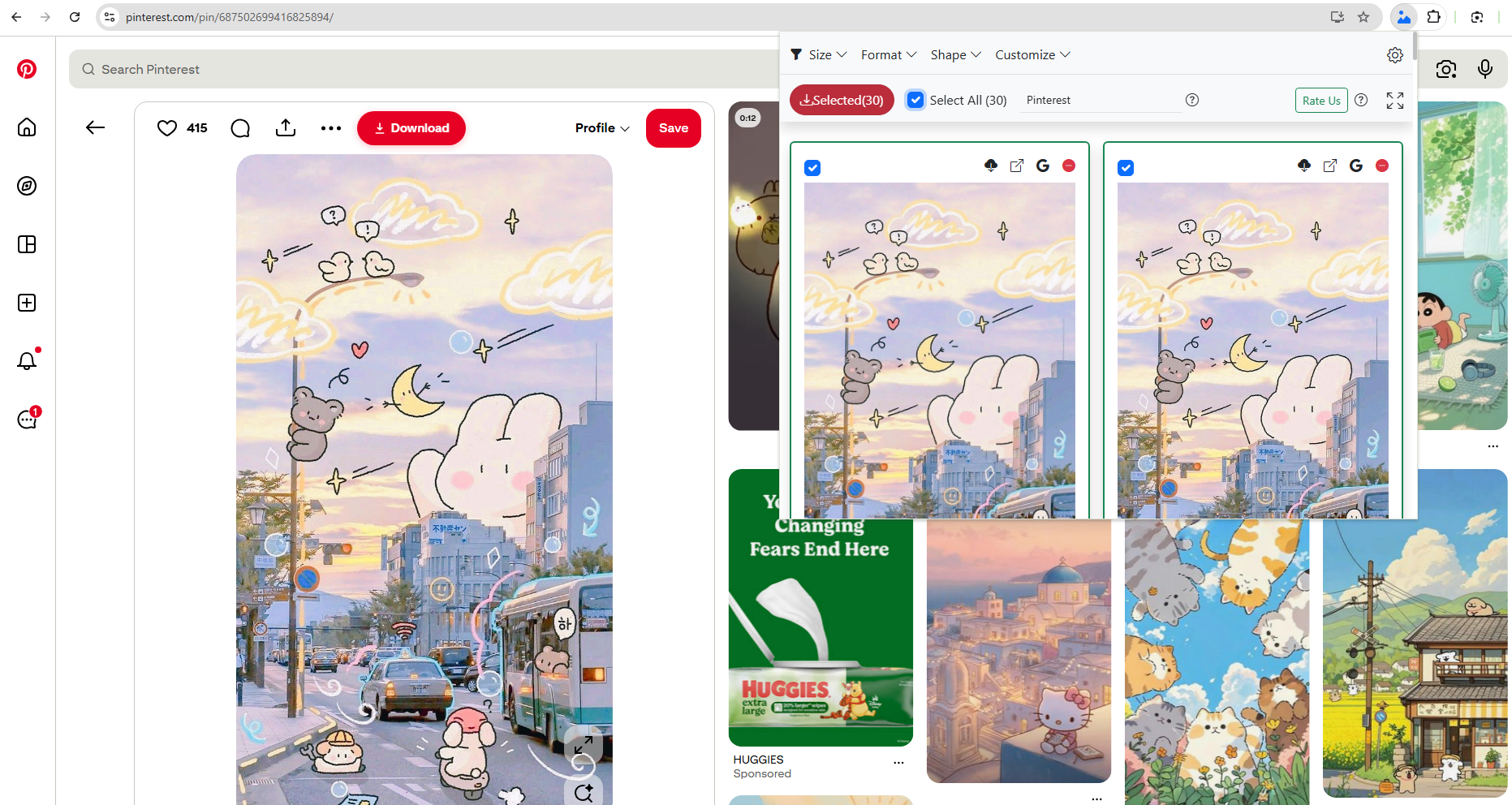
ステップ4:画像をまとめてダウンロードする
必要な画像を選択し、ダウンロードボタンをクリックしてください。HImageは選択したファイルをコンピュータに保存します。
ブラウザの設定によっては、ダウンロードが自動的に開始される場合と、保存先フォルダを選択するよう求められる場合があります。
3. HImageの長所と短所
ほとんどのブラウザ拡張機能と同様に、 画像 長所と短所の両方がある。
長所:
- HImageは、すっきりとした初心者にも使いやすいインターフェースを備えており、大量の画像を簡単にダウンロードできます。
- ユーザーは拡張機能を素早くインストールし、すぐに画像のダウンロードを開始できます。
- この拡張機能を使用すると、画像を個別にダウンロードする代わりに、複数の画像を一度に保存できます。
- ユーザーは、サイズやフォーマットに基づいて画像をフィルタリングすることで、不要なファイルのダウンロードを回避できます。
- HImageはChrome内で直接動作するため、大規模なソフトウェアのインストールは不要です。
短所:
- HImageはGIFのダウンロードを適切にサポートしていません。
- 画像のダウンロードは、一度に1ページ分に制限されています。
- HImageは、JPG、PNG、WebPなどの他の形式での画像保存をサポートしていません。
- HImageは、保護されたコンテンツやログインが必要なコンテンツのダウンロードに問題が発生する場合があります。
- HImageは、大量の画像コレクションや一括プロジェクトのダウンロードには適していません。
4. より強力な一括画像ダウンローダーを試してみる – Imaget
その間 画像 基本的な画像ダウンロード作業には十分機能しますが、定期的に大量の画像コレクションをダウンロードするユーザーは、より高度なソリューションが必要になる場合があります。 Imaget より良い選択肢となる。
Imaget これは、ウェブサイト、ギャラリー、ソーシャルメディアプラットフォームから高速かつ効率的に画像をダウンロードできるように設計された、プロ仕様の一括画像ダウンローダーです。
ブラウザ拡張機能とは異なり、 Imaget 高度なダウンロード機能と、最新のウェブサイトとの優れた互換性を提供します。
の主な特徴 Imaget :
- すべての画像およびGIFホスティングサイトをサポートします。
- ログインが必要なウェブサイト用の内蔵ブラウザ
- 複数のURLから一度に画像をダウンロードします。
- 高解像度のオリジナル画像を抽出してダウンロードします。
- サイズや種類で目的の画像を絞り込む機能をサポートします。
- 画像をJPG、PNG、WebPなど様々な形式で保存・変換します。
- 両方利用可能 Windows そして Mac 。
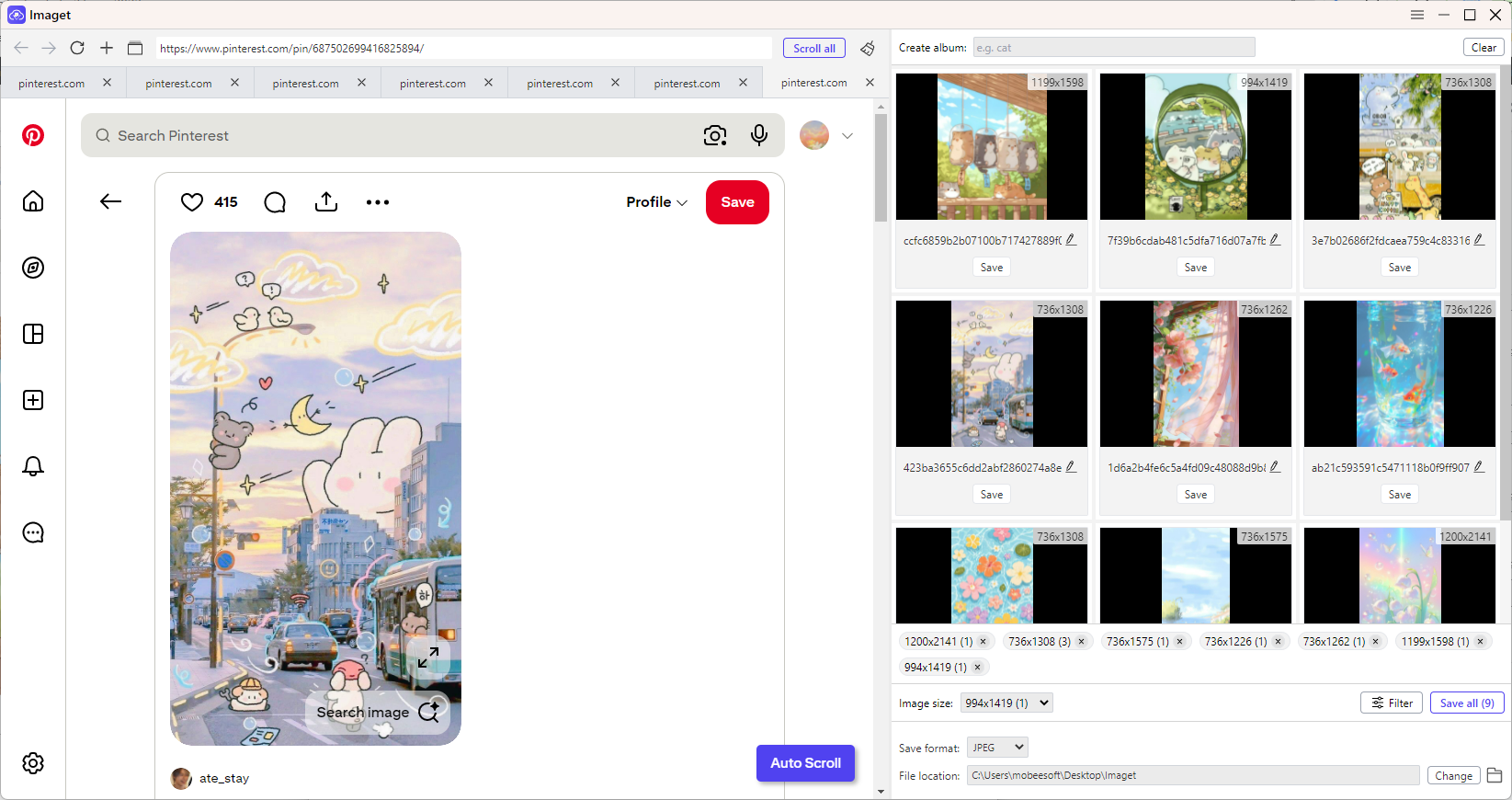
使い方 Imaget :
- 感謝バージョンをインストールしてください Imaget お使いのデバイス上でアプリを起動してください。
- 1つまたは複数のウェブページのURLを貼り付けます Imaget ソフトウェアにすべての画像をスキャンして検出させます。
- 必要に応じて画像をプレビューしてフィルタリング(サイズ、フォーマット、解像度)し、ダウンロード設定(フォーマット、品質、フォルダ)を選択します。
- 「すべて保存」ボタンをクリックすると、画像の一括保存が自動的に開始されます。ダウンロードされた画像が整理された状態で出力フォルダに保存されているか確認してください。
5。結論
画像 は、ウェブページから画像をまとめてダウンロードできる、シンプルで便利なChrome拡張機能です。画像の自動検出機能、プレビューツール、バッチダウンロード機能を備えているため、複数の画像を素早く保存する必要がある一般ユーザーにとって非常に便利です。
しかし、HImageにはいくつかの制限事項もあります。GIFファイルのダウンロードを適切にサポートしておらず、複数のURLからのダウンロード機能がなく、画像フォーマットの変換機能も備えていません。また、保護されたファイルや大規模なダウンロードプロジェクトでは処理に問題が生じる可能性があります。
より高速で、よりプロフェッショナルで、機能豊富な一括画像ダウンローダーを必要とするユーザー向けに、 Imaget は、はるかに強力な代替手段です。GIFダウンロード、複数URL処理、画像フォーマット変換、高度なダウンロード技術のサポートにより、 Imaget 現代の大量画像ダウンロードニーズに対し、より包括的なソリューションを提供します。