Download All Images Extension の完全な概要

デザインプロジェクトのインスピレーションを集めたり、リサーチのために商品写真を保存したり、ウェブサイトの画像をアーカイブしたり、壁紙をダウンロードしたりする場合、画像を1枚ずつ取得するのは時間がかかり、イライラするものです。そのため、多くのユーザーは、ウェブページから複数の画像をまとめてダウンロードするプロセスを簡素化するブラウザ拡張機能を利用しています。
Chromeユーザーに最も人気のある拡張機能の1つが「Download All Images Extension」です。この軽量なブラウザ拡張機能を使えば、ウェブサイト上の画像を個別に保存することなく、すばやく検出してダウンロードできます。使いやすいインターフェースと内蔵の画像フィルターを備えたこの拡張機能は、複数の画像のダウンロードを迅速かつ簡単にします。
このガイドでは、Download All Images Extensionとは何か、その使い方、そしてそのメリットとデメリットを比較しながら解説します。
1. Download All Images Extensionとは何ですか?
Download All Images Extensionは、現在表示しているウェブページに表示されているすべての画像を検出してダウンロードするように設計されたChromeブラウザ拡張機能です。各画像を右クリックして手動で保存する代わりに、数回クリックするだけで数十枚、あるいは数百枚もの画像をダウンロードできます。
Download All Images拡張機能の主な機能:
- アクティブなウェブページ上のすべての画像を検出します
- 複数の画像を同時にダウンロードします
- 画像をフィルタリングする条件: 幅/高さ/ファイルサイズ/画像URL
- ダウンロード前に画像をプレビューできます
- すべてをダウンロードするのではなく、特定の画像を選択してください。
- JPG、PNG、GIF、WebP、BMP、SVGなどの一般的な画像フォーマットをサポートしています。
この拡張機能は特に以下のような場合に役立ちます。
- ブログから画像をダウンロードする
- オンラインストアから商品写真を保存する
- 壁紙を集める
- イラストのダウンロード
- 研究および教育目的
- 個人用画像コレクションの構築
Chrome内で直接動作するため、簡単なダウンロード作業のために別途デスクトップソフトウェアをインストールする必要はありません。
3. Download All Images拡張機能の使い方
Download All Images Extensionの使い方は簡単です。以下に手順を説明します。
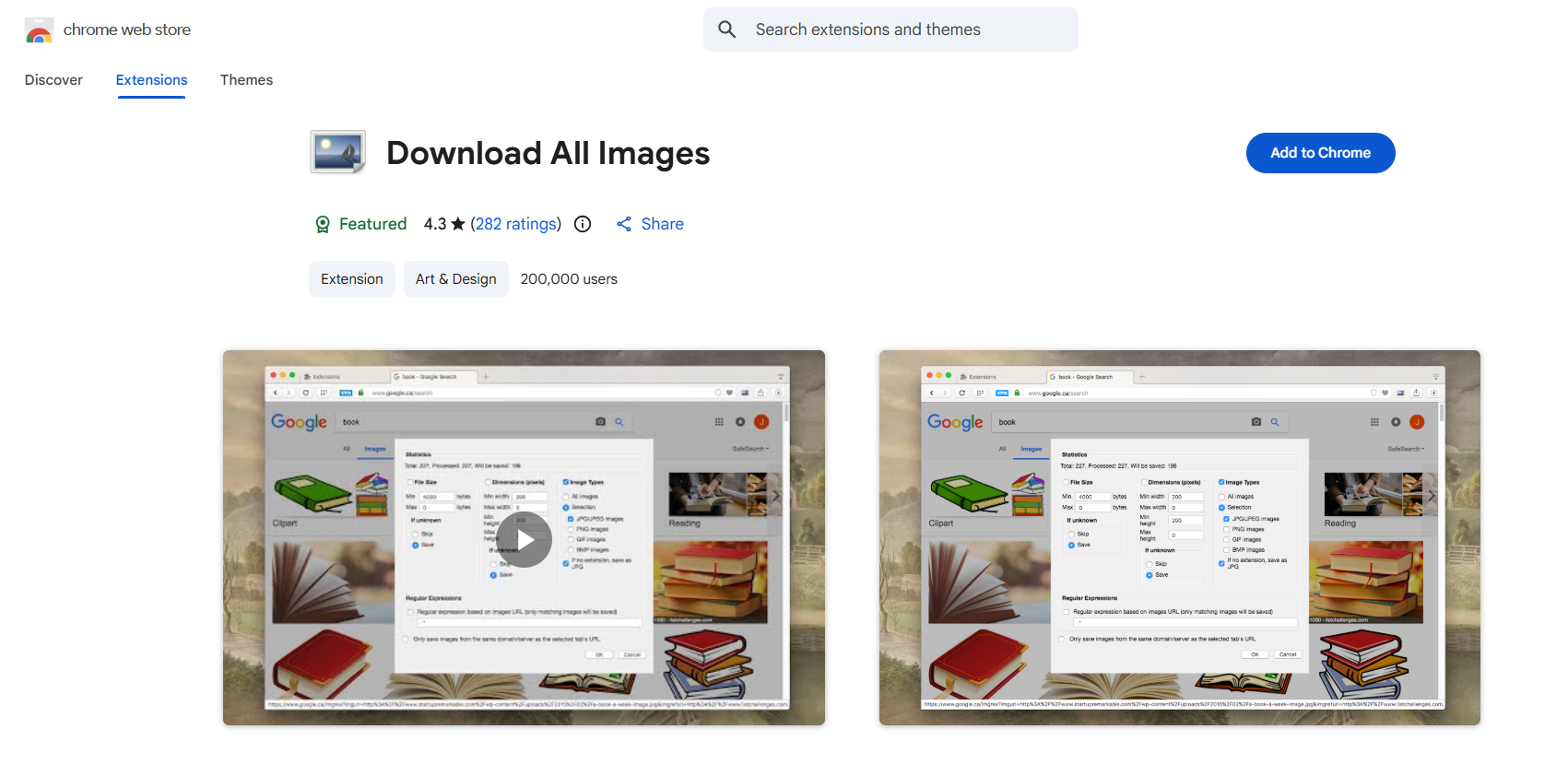
ステップ1: 拡張機能をインストールする
Chromeウェブストアを開き、「Download All Images」を検索します。「Chromeに追加」をクリックし、「拡張機能を追加」を選択して確定します。インストールが完了すると、拡張機能のアイコンがブラウザのツールバーに表示されます。
ステップ2:ウェブページにアクセスして拡張機能を起動する
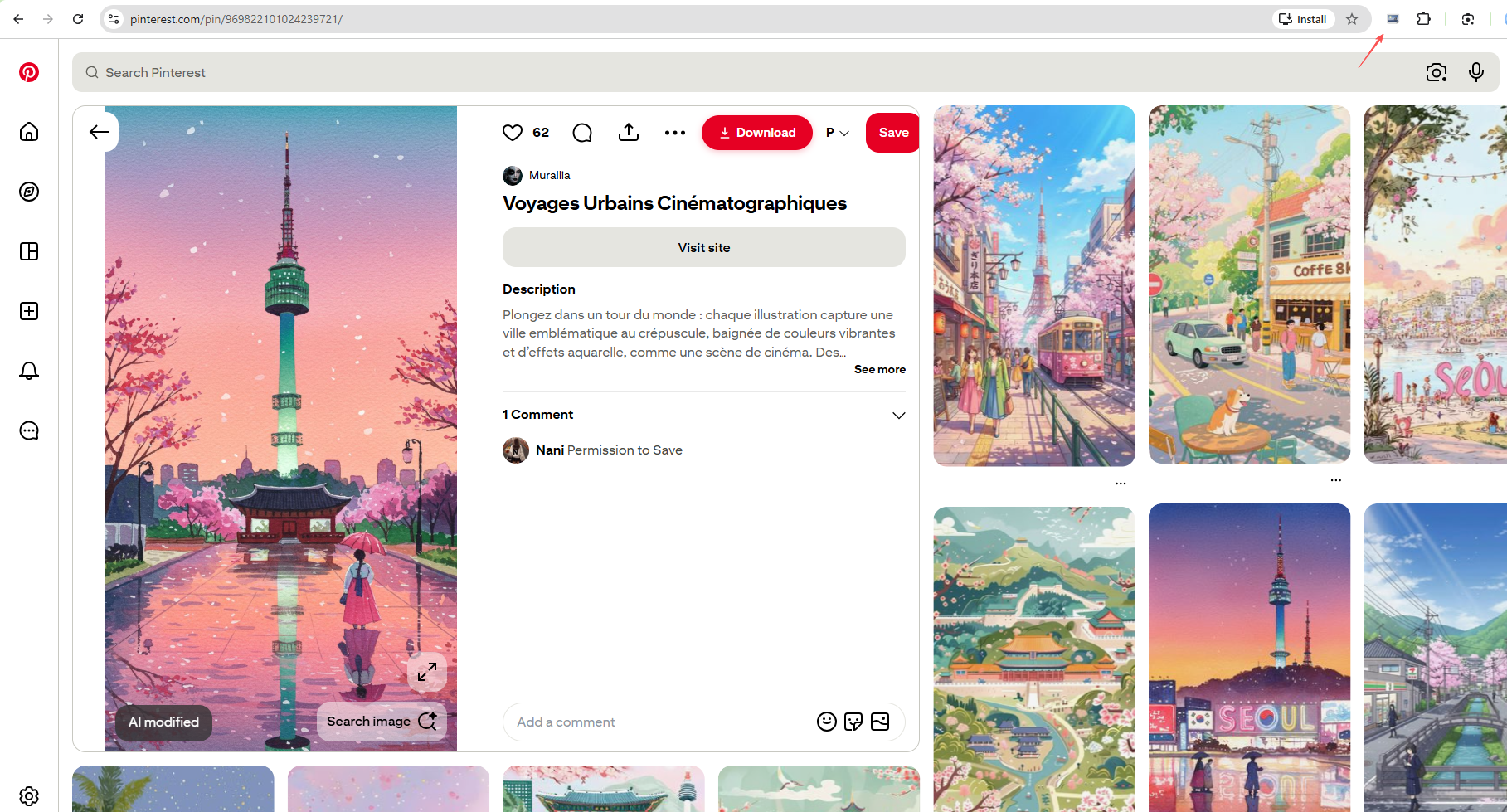
ダウンロードしたい画像が掲載されているウェブページにアクセスしてください。ページが完全に読み込まれるまでお待ちください。そうすることで、拡張機能が利用可能なすべての画像を検出できます。
Chromeツールバーの「すべての画像をダウンロード」アイコンをクリックしてください。拡張機能が現在のウェブページをスキャンし、検出されたすべての画像のサムネイルを表示します。
ステップ3:画像をフィルタリングして選択する
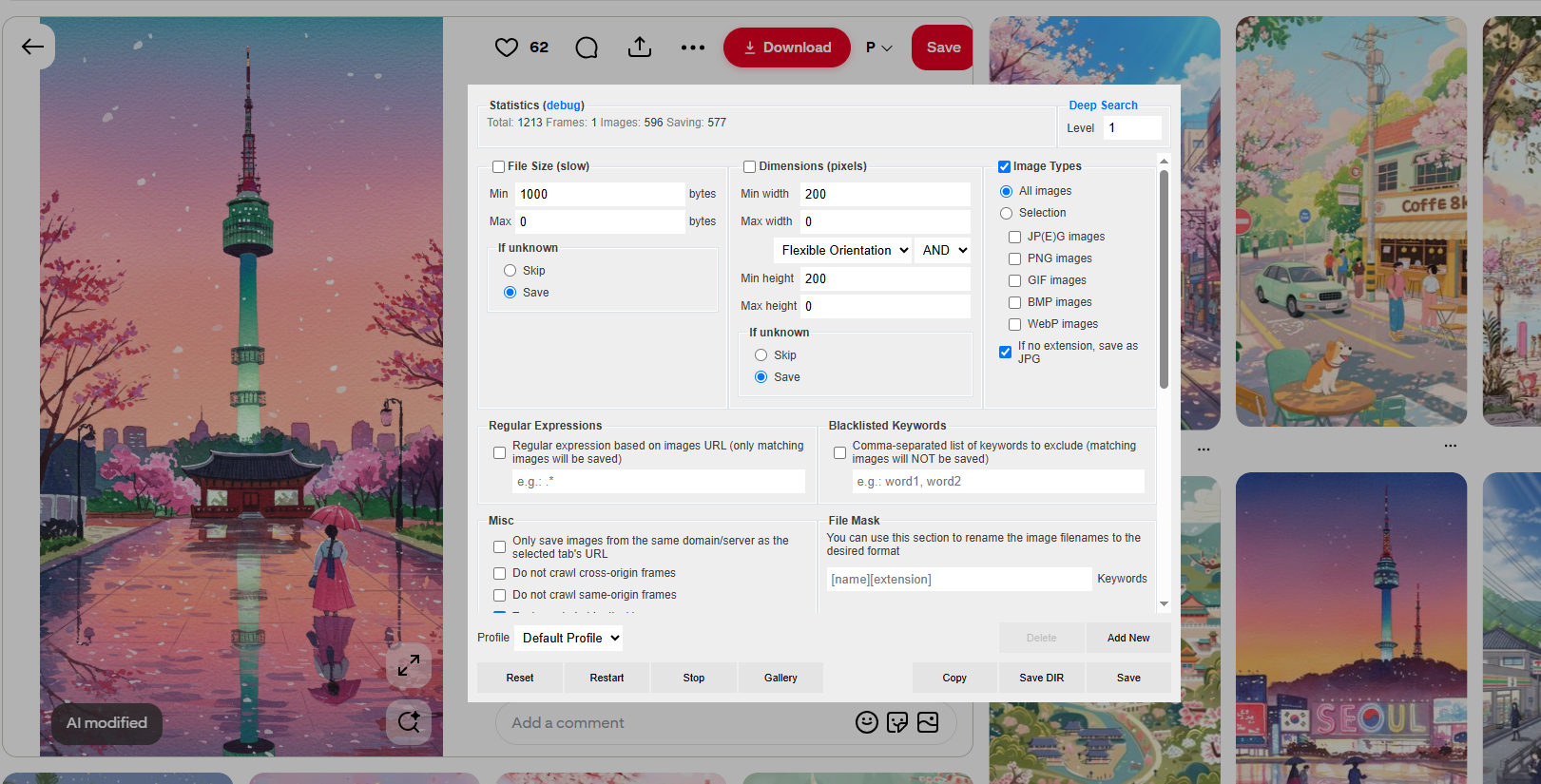
ウェブページに数百枚の画像が含まれている場合、次のようなフィルターを使用して結果を絞り込むことができます。
- 最小幅
- 最低身長
- ファイルサイズ
- 画像タイプ
- 画像URL
これらのフィルターは、アイコン、ロゴ、ボタン、その他の不要な画像を削除するのに役立ちます。
選ぶ:
- すべての画像
- 個々の画像
- フィルタリング条件に一致する画像
ダウンロードする前にサムネイルをプレビューして、正しいファイルを選択したことを確認してください。
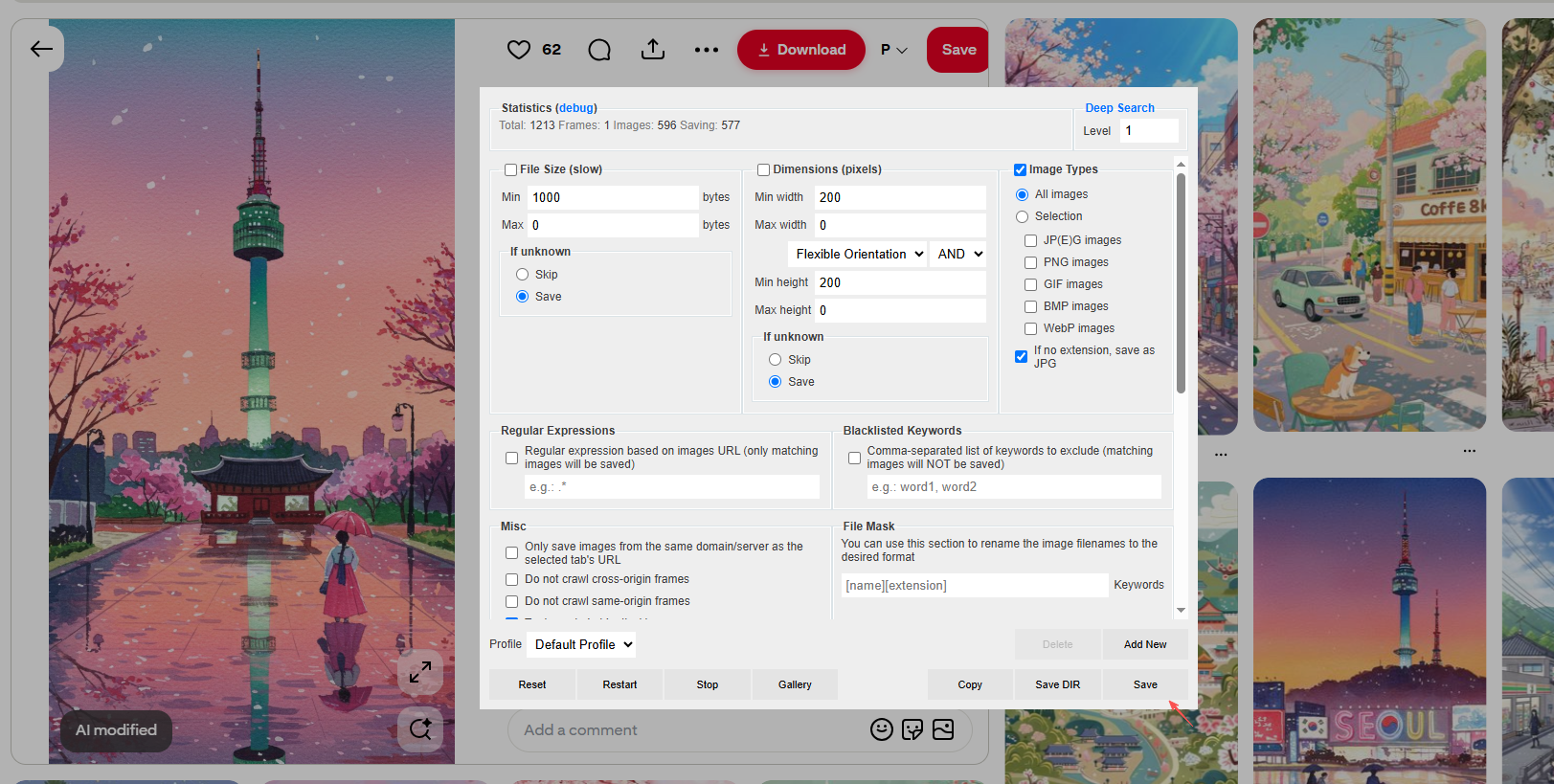
ステップ4:ダウンロード
「保存」をクリックすると、拡張機能が選択した画像をデフォルトのダウンロードフォルダにダウンロードします。
Chromeの設定によっては、保存場所を選択するよう求められる場合があります。
3. Download All Images拡張機能のメリットとデメリット
他の多くのブラウザ拡張機能と同様に、「Download All Images」にも長所と短所があります。
長所:
- 設置と使用が簡単
- 基本的な画像ダウンロードは無料です。
- ウェブページから複数の画像を一度にダウンロードする
- サイズと寸法による画像フィルタリングに対応
- ダウンロード前にサムネイルプレビューを表示します
短所:
- 現在のウェブページでのみ機能します
- 動的なウェブサイトや保護されたウェブサイト上の画像を検出できない場合があります。
- 一括ダウンロードおよび自動化機能は限定的です。
- 複数のURLからの同時ダウンロードはサポートされていません
- Chromeベースのブラウザのみ
4. 究極の一括画像ダウンローダーをお試しください – Imaget
ウェブサイト、ソーシャルメディアプラットフォーム、オンラインギャラリー、クリエイターのウェブサイトから頻繁に画像をダウンロードする場合、 Imaget ブラウザ拡張機能よりもはるかに優れたソリューションです。
Download All Images Extensionとは異なり、 Imaget は、高速かつ大規模な画像ダウンロード専用に開発されたデスクトップアプリケーションです。
の主な特徴 Imaget :
- 数千のウェブサイトから画像を一括ダウンロード
- 複数のURLからの一括ダウンロード
- オリジナル品質の画像をダウンロード
- プライベート画像や購読画像にアクセスするための内蔵ブラウザ
- JPG、PNG、GIF、WebPなどの一般的なフォーマットに加え、独自のフォーマットにも対応しています。
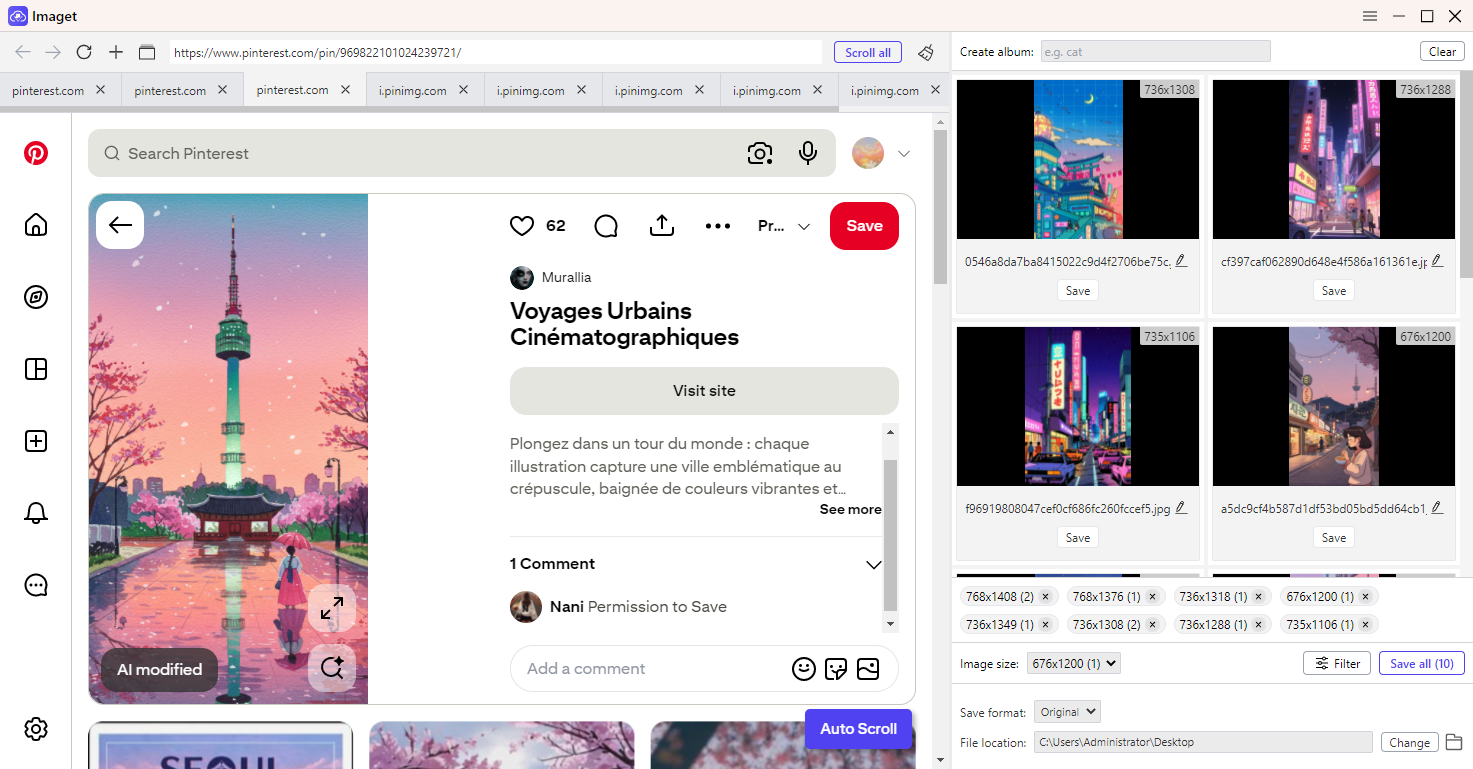
使用する Imaget 以下の手順に従えば、驚くほど簡単にできます。
- インストールして起動 Imaget 。
- ウェブページ、ギャラリー、またはプロフィールのURLをコピーして、 Imaget コンテンツにアクセスするには。
- ページをスクロールして Imaget 利用可能な画像をスキャンし、フィルターをかけて必要な画像を選択します。
- 出力形式とファイル保存場所を設定し、「すべて保存」をクリックして、 Imaget すべてを元の品質で保存してください。
5。結論
Download All Images Extensionは、単一のウェブページから複数の画像をダウンロードできる、シンプルで便利なブラウザツールです。操作は簡単で、ほとんどのウェブサイトで基本的な画像ダウンロードタスクをスムーズに実行できます。ただし、ブラウザベースの設計のため、大規模なダウンロード、動的なウェブサイト、パスワードで保護されたコンテンツへの対応には限界があります。
より強力で信頼性の高いソリューションが必要な場合は、 Imaget は優れた代替手段です。一括ダウンロード、オリジナル品質の画像、ギャラリー全体、複数の URL、数千の Web サイトをサポートし、 Imaget 大規模な画像コレクションを構築および管理するための、より高速で効率的な方法を提供します。画像を頻繁にダウンロードするユーザーにとって、 Imaget 長期的に見れば、そちらの方がより良い選択肢です。