Amazon Photosから写真を削除する方法は?

デジタル写真ライブラリの管理は、特にクラウドサービスに依存している場合は、すぐに手に負えなくなる可能性があります。 アマゾンの写真 数千枚もの画像や動画を保存できます。このプラットフォームは便利なストレージ機能、自動バックアップ、デバイス間でのシームレスな同期機能を提供していますが、不要な写真や重複した写真を削除してライブラリを整理しておくことも同様に重要です。
ストレージ容量の確保、コレクションの整理、プライバシー保護など、Amazon Photosから写真を適切に削除する方法を知っておくことは非常に重要です。しかし、多くのユーザーは、削除したファイルがどこに保存されるのか、完全に削除する方法、削除が同期デバイスにどのような影響を与えるのかが分からずにいます。
このガイドでは、Amazon Photosから複数のデバイス間で写真を削除する手順を段階的に説明します。
1. Amazon Photosから写真を削除する方法は?
Amazon Photosから写真を削除するのは簡単ですが、ウェブブラウザ、モバイルアプリ、デスクトップアプリのどれを使用しているかによって手順が異なります。以下に、最も一般的な方法をご紹介します。
1.1 ウェブブラウザ経由で写真を削除する
ブラウザを使うのは、大量の写真を管理する最も簡単な方法の一つです。
手順:
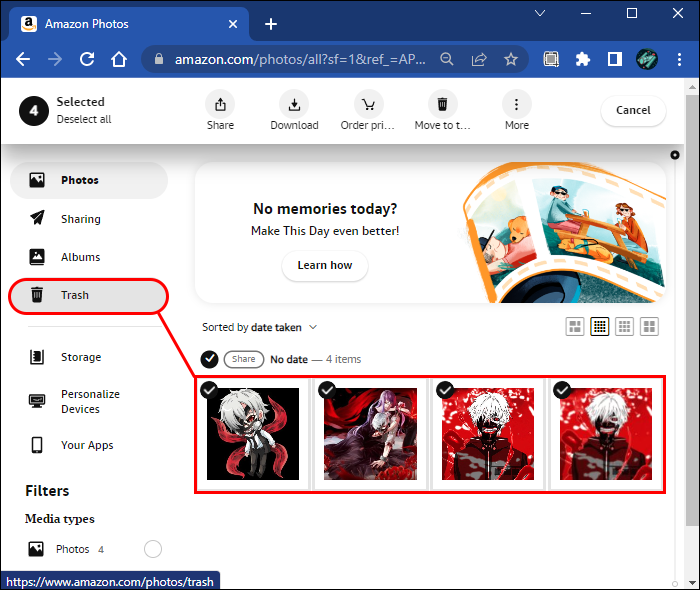
- Amazon Photosのウェブサイトを開き、アカウントにサインインして、 写真 タブをタップしてライブラリにアクセスしてください。
- 写真の上にカーソルを合わせ、チェックマークのアイコンをクリックして選択します。
- 必要に応じて複数の写真を選択し、次にクリックします。 ゴミ箱(削除)アイコン 画面上部に。
重要な注意事項:
- 削除された写真は ごみ フォルダ。
- ゴミ箱内のアイテムは、一定時間経過後に自動的に完全に削除されます。 30日間 。
- ゴミ箱を手動で空にすれば、すぐに削除することもできます。
1.2 モバイル端末(iOSおよびAndroid)で写真を削除する方法
Amazon Photosのモバイルアプリを使えば、外出先でも簡単に画像を削除できます。
手順:
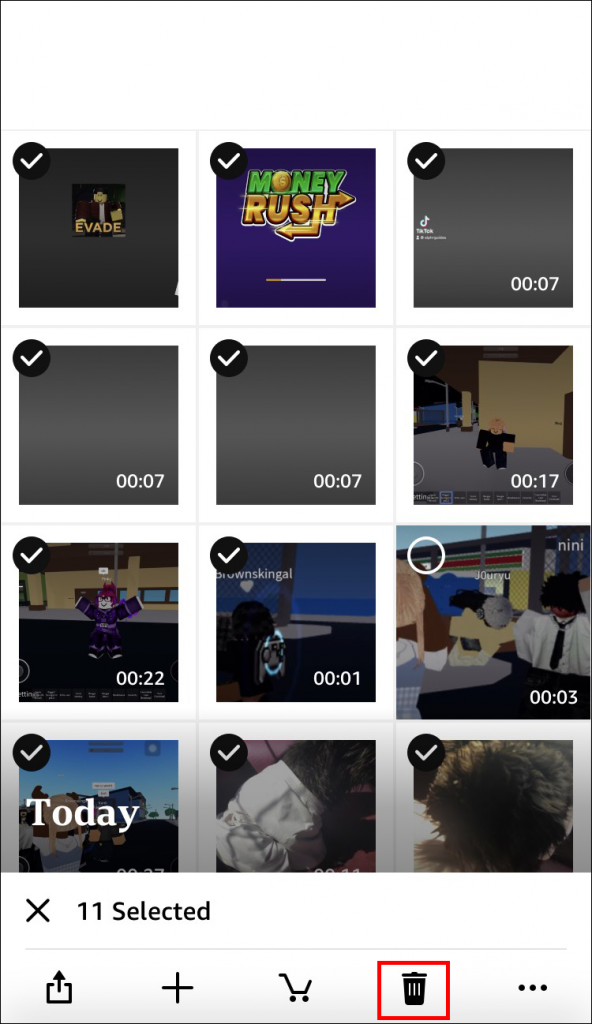
- Amazon Photosアプリを開きます。
- 写真をタップして長押しすると選択できます。必要に応じて、他の写真も選択してください。
- タップして ごみ アイコンをクリックして削除を確定します。
追加のヒント:
- もし 自動保存 設定が有効になっている場合、Amazon Photos から写真を削除すると、設定によっては同期されたバックアップにも影響が出る可能性があります。
1.3 デスクトップアプリから写真を削除する
Amazon Photosのデスクトップアプリを使用している場合:
手順:
- アプリを開いてログインしてください。
- 削除したい写真を探してください。
- 右クリックして選択 消去 または、ゴミ箱アイコンを使用して操作を確定してください。
1.4 ゴミ箱から写真を完全に削除する
写真を一度削除しても、完全に削除されるわけではありません。完全に削除するには:
手順:
- に行く ごみ フォルダを開き、完全に削除したい写真を選択してください。
- クリック 完全に削除 そして、その操作を確認します。
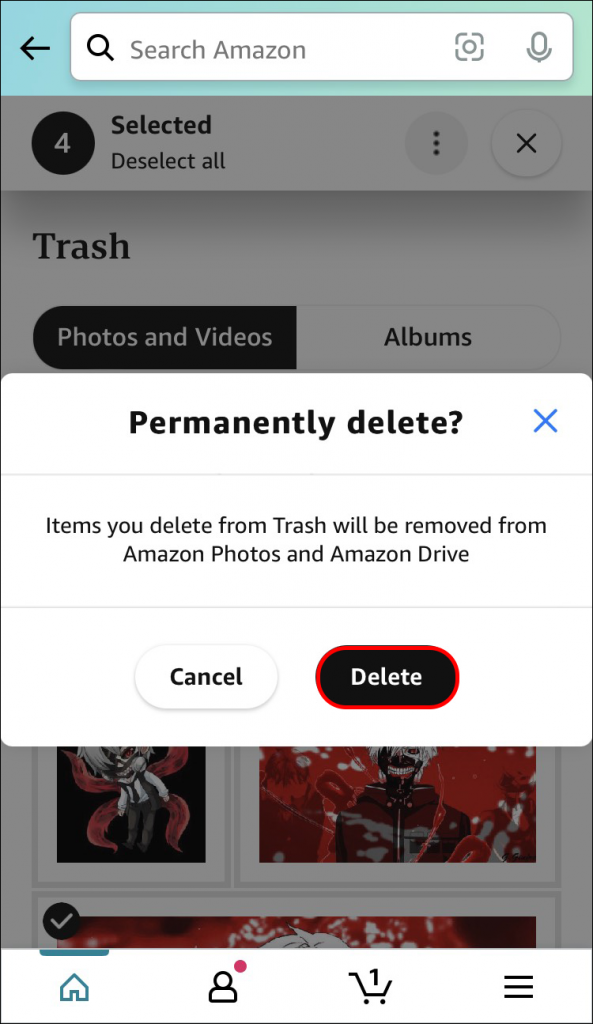
⚠️ 一度完全に削除された写真は復元できません。
1.5 アルバム全体を削除する(オプション)
アルバムを整理したい場合は:
- に行く アルバム セクションを選択し、アルバムを開いてください。
- クリック 3点メニュー そして選択する アルバムを削除 。
注:アルバムを削除しても、中の写真は削除されません。アルバムの構成のみが削除されます。
2. 削除する前に留意すべき事項
Amazon Photosから写真を削除する前に、以下の点を考慮してください。
- まずバックアップを取ってください。 一度完全に削除されたファイルは復元できません。
- 同期されたデバイスを確認する 写真を削除すると、同期されているすべてのデバイスから削除される場合があります。
- 共有コンテンツ 写真が共有されている場合、削除すると共同作業者に影響を与える可能性があります。
- ストレージ制限 Amazon Photosはプライム会員向けに無制限の写真ストレージを提供していますが、動画ストレージには制限があります。
3. ボーナス: Amazonの写真を削除する前にバックアップしてください Imaget
写真を削除する前に、バックアップを取っておくのが賢明です。特に、後で必要になるかもしれない場合はなおさらです。 Imaget 役に立つ。
Imaget は、クラウドベースのギャラリーを含むさまざまなプラットフォームから画像コレクション全体を迅速かつ効率的に保存できる、強力な一括画像ダウンローダーです。
主な利点 Imaget :
- 写真を個別にダウンロードするのではなく、複数の写真を一度に保存できます。
- 元の解像度と品質を維持する。
- ページ、アルバム、またはURLリストから画像をダウンロードします。
- ファイル解像度とファイル形式に基づいて、対象となる写真を絞り込みます。
- 画像を一般的なフォーマットできれいにエクスポートし、オフラインで保存できます。
Amazon Photosからすべての写真をバックアップ/ダウンロードするための主な手順:
- インストールして起動 Imaget Mac または Windows お使いのコンピュータ上のバージョン。
- Amazon Photos アルバムまたはページにアクセスしてください Imaget 次に、ツールに利用可能なすべての画像をスキャンして読み込ませます。
- バックアップしたい写真を選択してください。必要に応じて、新しいアルバムを作成したり、写真の名前を変更したりしてください。
- クリック すべてを救う 選択したAmazonの写真をすべてデバイスに保存します。

4. 結論
写真の削除 アマゾンの写真 不要な画像を削除することは、クラウドストレージを整理整頓された状態に保つためのシンプルながらも重要な作業です。ウェブブラウザ、モバイルデバイス、デスクトップアプリなど、どのデバイスからでも、不要な画像を削除するための柔軟なオプションが用意されています。ただし、削除した写真はまずゴミ箱に移動され、30日後、または手動で削除するまで完全に削除されないことに注意してください。
しかし、片付けを始める前に、大切な思い出をバックアップしておくのが賢明です。そのため、次のようなツールが役立ちます。 Imaget 非常におすすめです。高品質の画像をすばやく簡単に一括ダウンロードできる機能があり、 Imaget クラウドから削除した場合でも、大切な写真が失われることがないようにします。
Amazon Photosライブラリを整理する予定なら、適切な削除方法と信頼できるバックアップソリューションを組み合わせると良いでしょう。 Imaget それが最も賢明なアプローチです。