MyReadingMangaからダウンロードする方法は?

MyReadingMangaは、マンガをはじめとする画像コンテンツをオンラインで閲覧できる人気のウェブサイトです。ブラウザで直接読むのは便利ですが、オフラインで閲覧したり、整理したり、後で読みやすくするために画像を保存したい場合もあるでしょう。
数枚の画像をダウンロードするのは通常簡単ですが、コレクション全体を保存するにははるかに時間がかかる場合があります。幸いなことに、いくつかの方法があります。以下では、保存権限のあるMyReadingMangaコンテンツをダウンロードするための効果的な方法をいくつかご紹介します。
1. MyReadingMangaの画像を手動でダウンロードする
MyReadingMangaから画像をダウンロードする最も簡単な方法は、ブラウザに内蔵されている画像保存機能を使用することです。この方法なら追加のソフトウェアは不要で、保存するページを完全に自由に選択できます。
マンガの章全体やコレクション全体ではなく、数枚のマンガ画像だけが必要な場合に特に適しています。
手順:
- お好みのウェブブラウザを起動し、保存したいコンテンツが含まれているMyReadingMangaのページにアクセスしてください。
- マンガ画像の上にカーソルを置いて右クリックし、次に 画像を保存します または、お使いのブラウザが提供する同様のオプション。
- コンピューター上のフォルダーを選択し、必要に応じてファイル名を変更してください。
- 保存しておきたい画像をそれぞれ保存し続けてください。
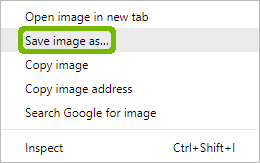
この方法の最大の利点は、その手軽さです。しかし、数十ページ、数百ページを手動で保存するにはかなりの時間がかかるため、大規模なコレクションには実用的ではありません。
2. 拡張機能を使用してMyReadingMangaの画像をダウンロードする
画像ダウンローダー拡張機能は、ウェブページをスキャンして画像を探し出し、ダウンロード可能なファイルを表示することで、より高速なダウンロード方法を提供します。マンガのページを1ページずつ保存する代わりに、複数の画像を選択してまとめてダウンロードできる場合が多くあります。
人気の選択肢:
- Imageye画像ダウンローダー、
- イメージアシスタント
- 一括画像ダウンロードツール – HImage
MyReadingMangaの画像を拡張子付きでダウンロードする手順:
- お使いのブラウザの公式拡張機能ストアで、評判の良い画像ダウンロード拡張機能(HImageなど)を見つけてインストールしてください。
- ダウンロードしたいマンガのページに移動し、ページをスクロールして、遅延読み込みされた画像がすべて読み込まれていることを確認してください。
- ブラウザのツールバーにあるHImageアイコンをクリックし、拡張機能が現在利用可能な画像を識別することを許可してください。
- ダウンロードしたい画像を選択し、次にダウンロードボタンをクリックして、必要に応じて保存先フォルダを選択してください。
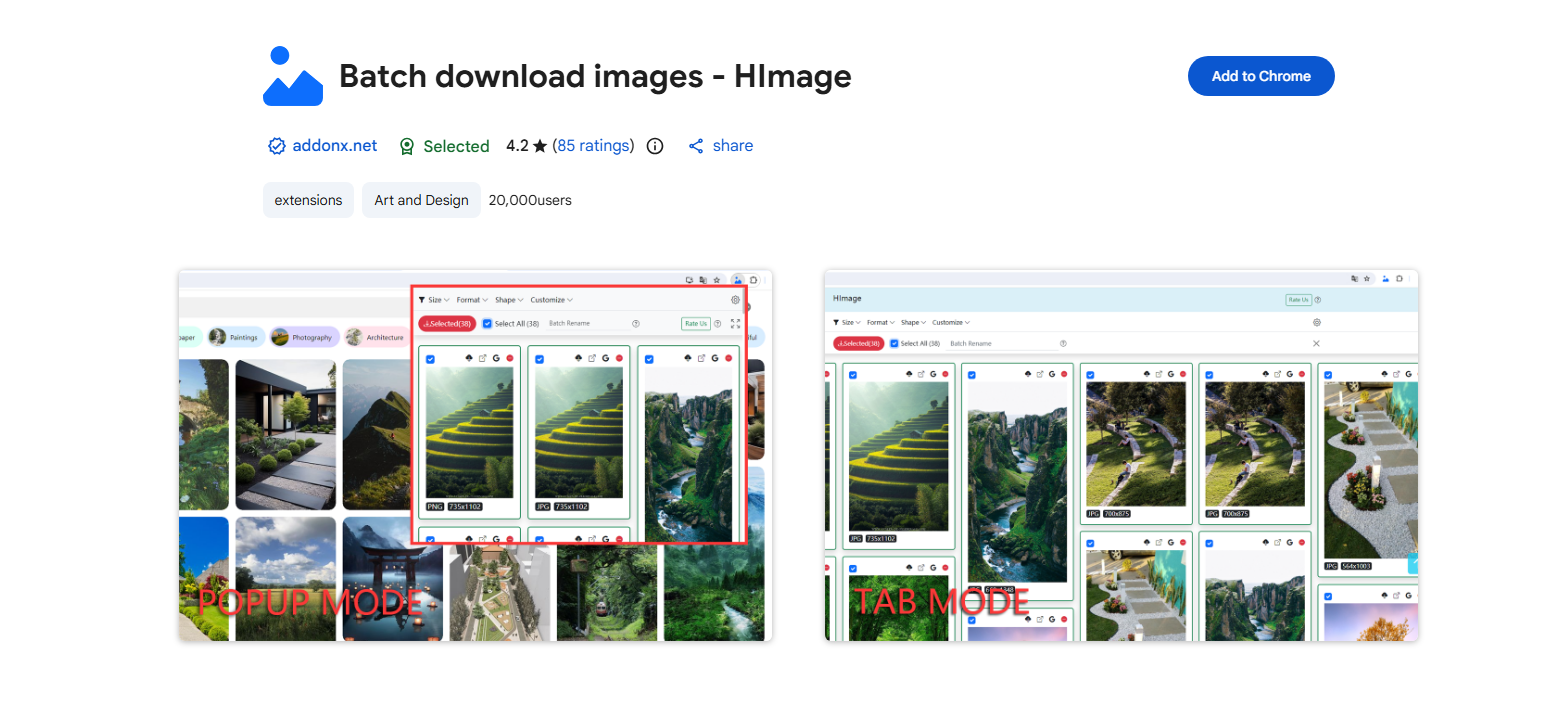
ブラウザ拡張機能は中程度のダウンロードには適していますが、動的に読み込まれる画像が検出されない場合もあります。また、多数の異なるページや大規模なコレクションを処理する必要がある場合は、煩雑になることもあります。
3. オンラインダウンローダーを使用してMyReadingMangaの画像をダウンロードする
オンライン画像ダウンローダーも便利な解決策の一つです。デスクトップアプリケーションやブラウザ拡張機能とは異なり、これらのサービスはブラウザ上で直接動作するため、通常は追加のソフトウェアをインストールする必要はありません。
人気の選択肢
- 画像抽出ツール
- IMGダウンローダー
MyReadingMangaの画像をオンラインでダウンロードする手順:
- 保存権限のあるMyReadingMangaページを開き、そのURLをコピーしてください。
- 信頼できる画像抽出サービス(Image Extractorなど)にアクセスし、MyReadingMangaのURLをダウンロードツールの入力欄に入力してください。
- ダウンロードボタンをクリックしてウェブページを分析し、サービスが識別可能な画像を表示するまでお待ちください。
- 必要なマンガ画像を選択し、生成されたファイルをコンピュータに保存してください。
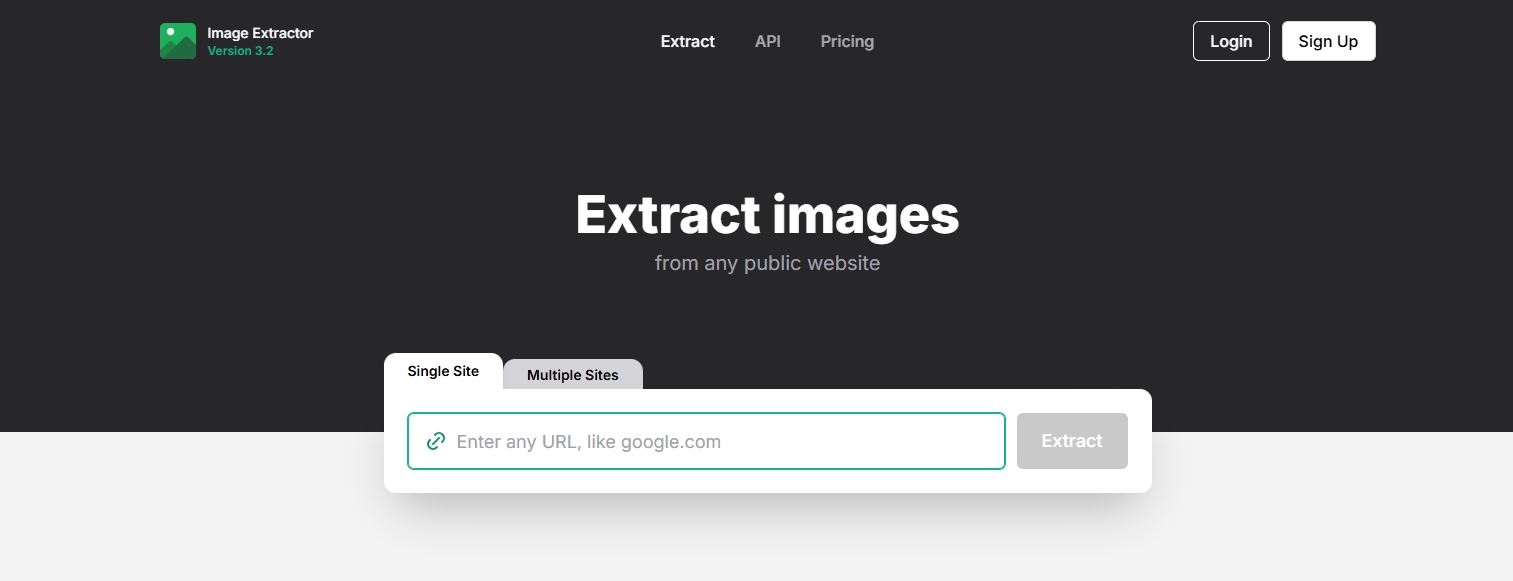
オンラインツールはソフトウェアのインストールが不要なため魅力的です。しかし、処理できる画像の数やサイズに制限がある場合があります。また、JavaScriptを多用したページや動的に読み込まれるウェブページへの対応が難しいツールもあります。
4. ウェブページダウンローダーを使用してMyReadingMangaの画像をダウンロードする
ウェブページダウンローダーは、少し異なるアプローチをとります。個々の画像だけに焦点を当てるのではなく、ウェブページとその関連リソースを保存してオフラインで使用できるようにします。
これは、単に画像ファイルを収集するのではなく、ウェブページを保存することが目的の場合に役立ちます。
人気の選択肢:
- CatParse PageCat
- HTTrackウェブサイトコピーツール
- フルページへ
MyReadingMangaのウェブページを保存する手順:
- PageCatのような信頼できるウェブページダウンローダーをダウンロードしてインストールし、起動してください。
- ダウンロードしたいMyReadingMangaのウェブページのURLをコピーし、PageCatで開いてください。
- ページをスクロールしてコンテンツ全体を読み込んでください。その後、PageCatを使えば、いつでもオフラインでページを再閲覧できます。
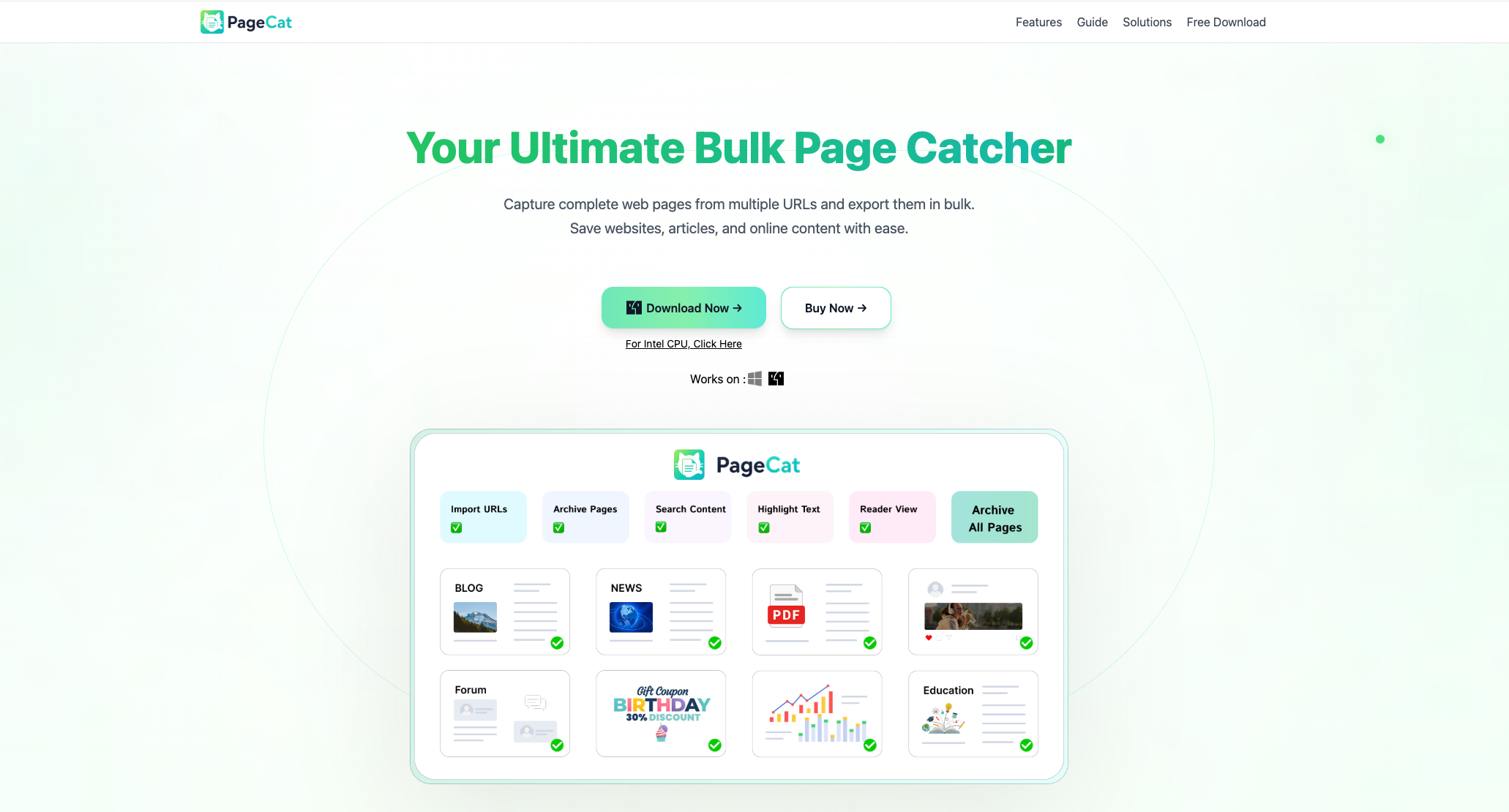
主な欠点は、現代のウェブサイトでは動的読み込み、JavaScript、その他の技術が使用されている場合があり、ウェブページダウンローダーではすべての画像をキャプチャできない可能性があることです。
5. MyReadingManga 画像を高度な一括ダウンロードで Imaget
定期的に大量の画像をダウンロードする必要がある場合は、専用の一括画像ダウンローダーを使用することで、作業効率を大幅に向上させることができます。 Imaget 複数の画像ファイルをまとめてダウンロードするように設計されており、ファイルを個別に保存するよりも効率的なワークフローを提供します。
の主な特徴 Imaget :
- 複数のウェブサイトから一度に複数の画像をダウンロードします。
- 複数のウェブページまたは画像URLのインポートをサポートします。
- サイズ、フォーマット、その他の条件で画像を絞り込む。
- 利用可能な画像品質を維持する。
- 画像を一般的なPNG/JPG形式、またはオリジナル形式でエクスポートできます。
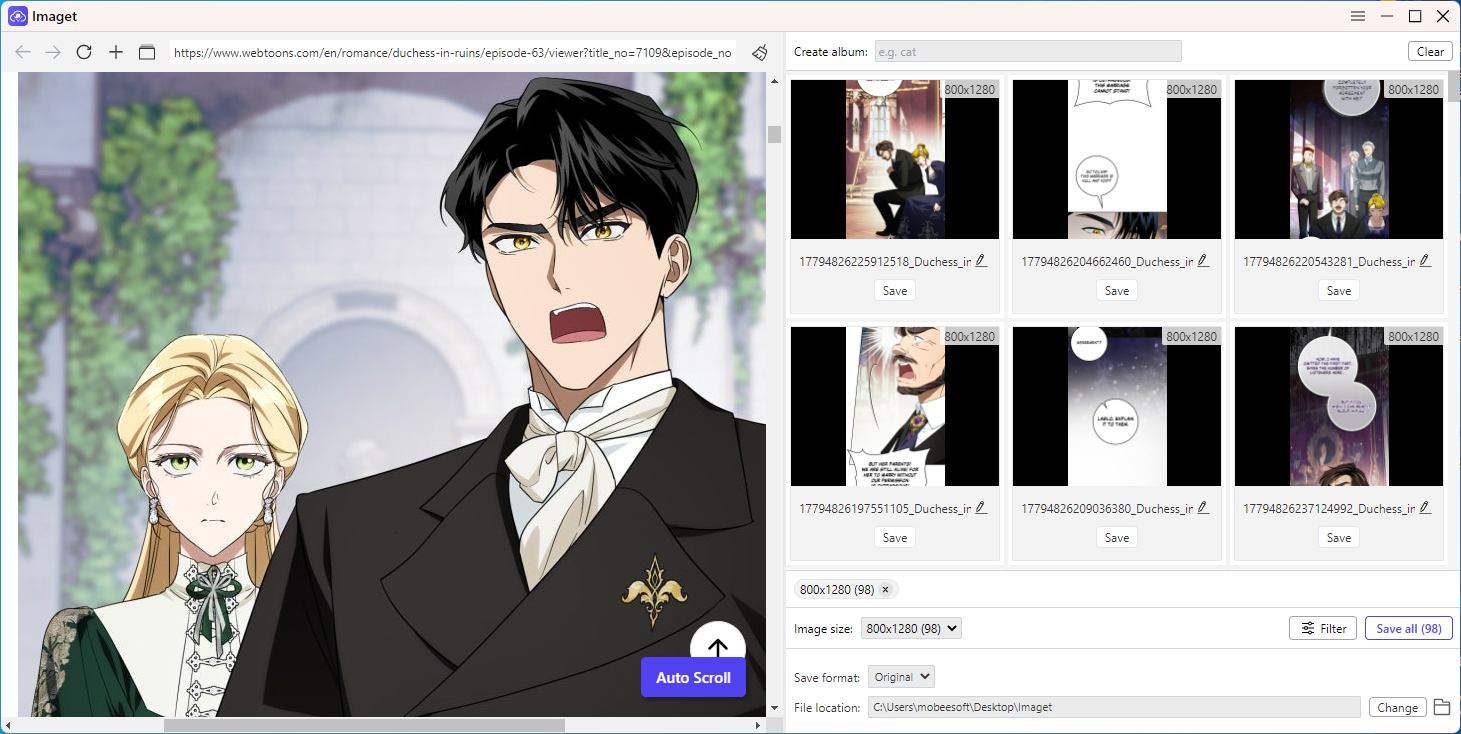
MyReadingMangaの画像をダウンロードする手順 Imaget :
- ダウンロード、インストール、実行 Imaget お使いのコンピューターにダウンローダーをインストールしてください。
- ダウンロードが許可されている画像を含むMyReadingMangaページのURLをコピーして追加します。 Imaget 。
- させて Imaget ページを分析して利用可能な画像を特定し、画像サイズ、ファイル形式、その他の基準を使用して選択肢を絞り込みます。
- ダウンロードフォルダを選択し、「すべて保存」をクリックして Imaget 選択したすべてのファイルをダウンロードします。
6. 結論
MyReadingMangaから画像をダウンロードする方法はいくつかあります。少数の画像であれば手動で保存するのが適していますが、大量の画像をダウンロードする場合はブラウザ拡張機能やオンラインダウンローダーの方が便利です。ウェブページダウンローダーを使えばオフラインでもアクセスできますが、動的に読み込まれるコンテンツはキャプチャできない場合があります。
多数の画像をダウンロードする必要があるユーザー向け Imaget が推奨される選択肢です。一括ダウンロード機能により、ウェブページのスキャン、画像の選択、ダウンロード設定のカスタマイズ、ファイルの効率的な保存が容易に行えます。