メタデータを失わずにGoogleフォトをダウンロードする方法は?

Googleフォトは、デジタルメモリーの保存、整理、管理において最も人気のあるプラットフォームの一つです。撮影日、カメラの詳細、場所、アルバム構成といった重要な情報を保持しながら、何千枚もの写真や動画をバックアップできます。しかし、Googleフォトから写真をダウンロードする際に、メタデータが失われることを心配するユーザーも少なくありません。この情報は、写真家、研究者、コンテンツクリエイター、そして整理された写真アーカイブを維持したいすべての人にとって貴重なものです。
幸いなことに、メタデータをそのまま保持したまま Google フォトをダウンロードする方法はいくつかあります。このガイドでは、重要な情報を失うことなく Google フォトをエクスポートする最適な方法を説明します。それでは、早速見ていきましょう。
1. メタデータを失わずにGoogleフォトをダウンロードする方法は?
方法1:Google Takeoutを使用して写真をエクスポートする
メタデータを保持したままGoogleフォトをダウンロードする最も推奨される方法は、Googleの公式データエクスポートサービスであるGoogle Takeoutを使用することです。
Google Takeoutを使うと、Googleフォトのライブラリ全体、または選択したアルバムをエクスポートできます。ブラウザ経由で圧縮されたコピーをダウンロードするのではなく、元の写真と関連するメタデータファイルを含むアーカイブを作成します。
Google Takeoutを使ってGoogleフォトをダウンロードする手順:
- Google Takeoutのウェブサイトにアクセスし、Googleアカウントでログインしてください。
- クリック すべて選択解除 不要なGoogleサービスを削除する。
- 検索して選択する Googleフォト 。
- エクスポートするかどうかを選択してください:
- すべてのフォトアルバム
- 厳選されたアルバムのみ
- クリック 次のステップ 。
- エクスポート設定を選択してください:
- エクスポートの種類:1回限りのエクスポート
- ファイル形式:ZIP
- 最大ファイルサイズ:ストレージ容量に基づいて、希望する制限を選択してください。
- クリック エクスポートを作成する 。
- Googleがアーカイブを準備するまでお待ちください。
- ZIPファイルをダウンロードして解凍してください。
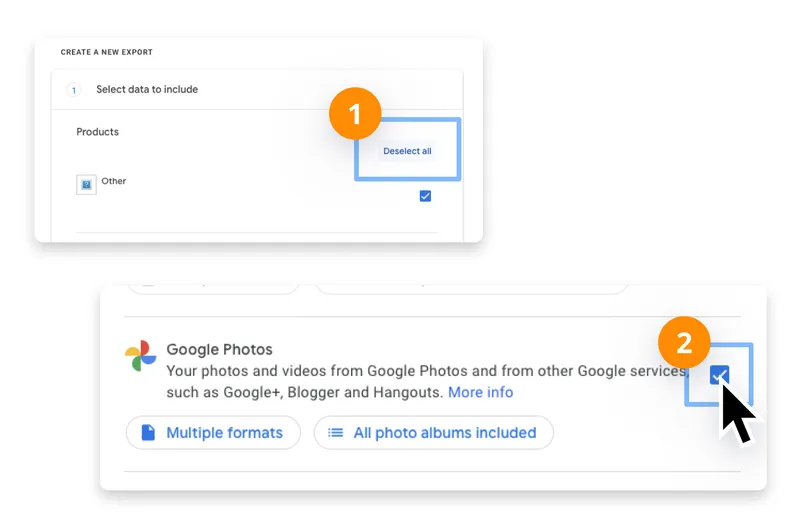
抽出後、写真と動画に加え、JSONメタデータファイルが見つかります。これらのJSONファイルには、画像ファイルに直接埋め込まれていない追加情報(説明、アルバムの詳細、Googleフォト固有の情報など)が含まれています。
Google Takeoutの利点:
- Google公式エクスポート方法
- 大規模な写真ライブラリをサポートします
- 元の写真とビデオファイルを保持します
- 追加のメタデータファイルが含まれています
- 完全バックアップに対応
しかし、Google Takeoutにはいくつかの制限があります。大規模なライブラリでは複数のZIPファイルが必要になる場合があり、エクスポートされた数千ものファイルを整理するには時間がかかることがあります。また、メタデータはJSONファイルに別々に保存されている場合があるため、メタデータを画像ファイルに統合したい場合は、追加のツールが必要になる可能性があります。
方法2:Googleフォトから直接写真をダウンロードする
少数の写真だけをダウンロードしたいユーザーにとっては、Googleフォトから直接ダウンロードするのが簡単な方法です。
手順:
- ウェブブラウザでGoogleフォトを開いてください。
- ダウンロードしたい写真を選択してください。
- Googleの写真を右クリックして、 画像を保存する…
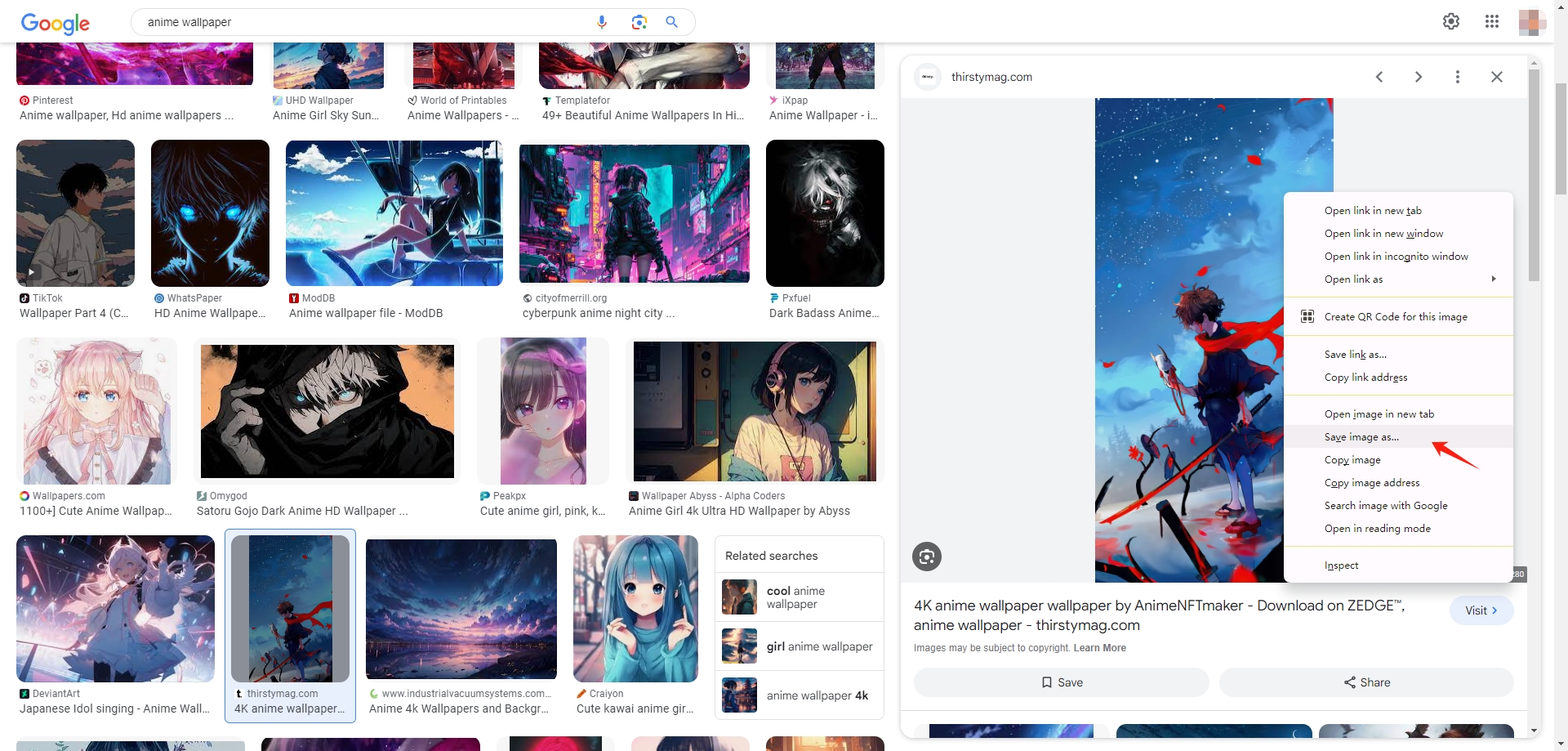
この方法は通常、元の画像ファイルをダウンロードし、撮影日やカメラ情報などの基本的なメタデータを保持します。しかし、何千枚もの写真を手動で選択するのは時間がかかるため、大規模なコレクションには適していません。
潜在的な問題点としては、以下のようなものがあります。
- バッチダウンロード機能が制限されています
- アルバム構造の維持が難しい
- メタデータの一部分離の可能性
- ダウンロード後の手動整理
画像が数枚程度であれば、直接ダウンロードで十分です。しかし、画像ライブラリが大規模な場合は、専用の一括ダウンロードツールを使用する方が効率的な解決策となります。
方法3:Googleフォトのメタデータを保持および復元する
Googleフォトをエクスポートする際は、必ず付属のJSONファイルを保存してください。これらのファイルには、ダウンロードした画像には含まれていないメタデータが含まれている場合があります。
メタデータが欠落している場合は、ExifToolのようなツールを使うことで、JSONファイルから写真に情報を転送することができます。
保存可能なメタデータには、以下のようなものが含まれることが多い。
- オリジナル作成日
- 位置情報
- 写真の説明
- カメラの詳細
- ファイル編成情報
これらのメタデータファイルを保持することは、写真家、アーカイブ担当者、そして正確な写真情報を必要とする専門家にとって特に重要です。
2. メタデータを失うことなくGoogleフォトを高度な一括ダウンロードする方法 Imaget
Google フォトライブラリが大きいユーザーにとって、ファイルを手動でダウンロードしたり、Google Takeout アーカイブを管理したりするのは不便です。高度な一括写真ダウンローダー、例えば Imaget 元の画質とファイル情報を維持しながら、大量の画像をより高速に保存する方法を提供します。
の主な特徴 Imaget :
- すべての画像ホスティングサイトから画像を一括ダウンロードします。
- 画像に直接アクセスしてダウンロードできる内蔵ブラウザ。
- ダウンロード可能な写真を素早く見つけるための自動画像検出機能。
- スクリーンショットや圧縮なしのオリジナル品質の画像をダウンロードできます。
- 効率的な一括ダウンロードのために、複数のURLをサポートします。
- サイズや種類で目的の画像を選択できるフィルター。
メタデータを失わずにGoogleフォトをダウンロードする方法 Imaget :
- インストールして起動 Imaget あなたのコンピュータ上で。
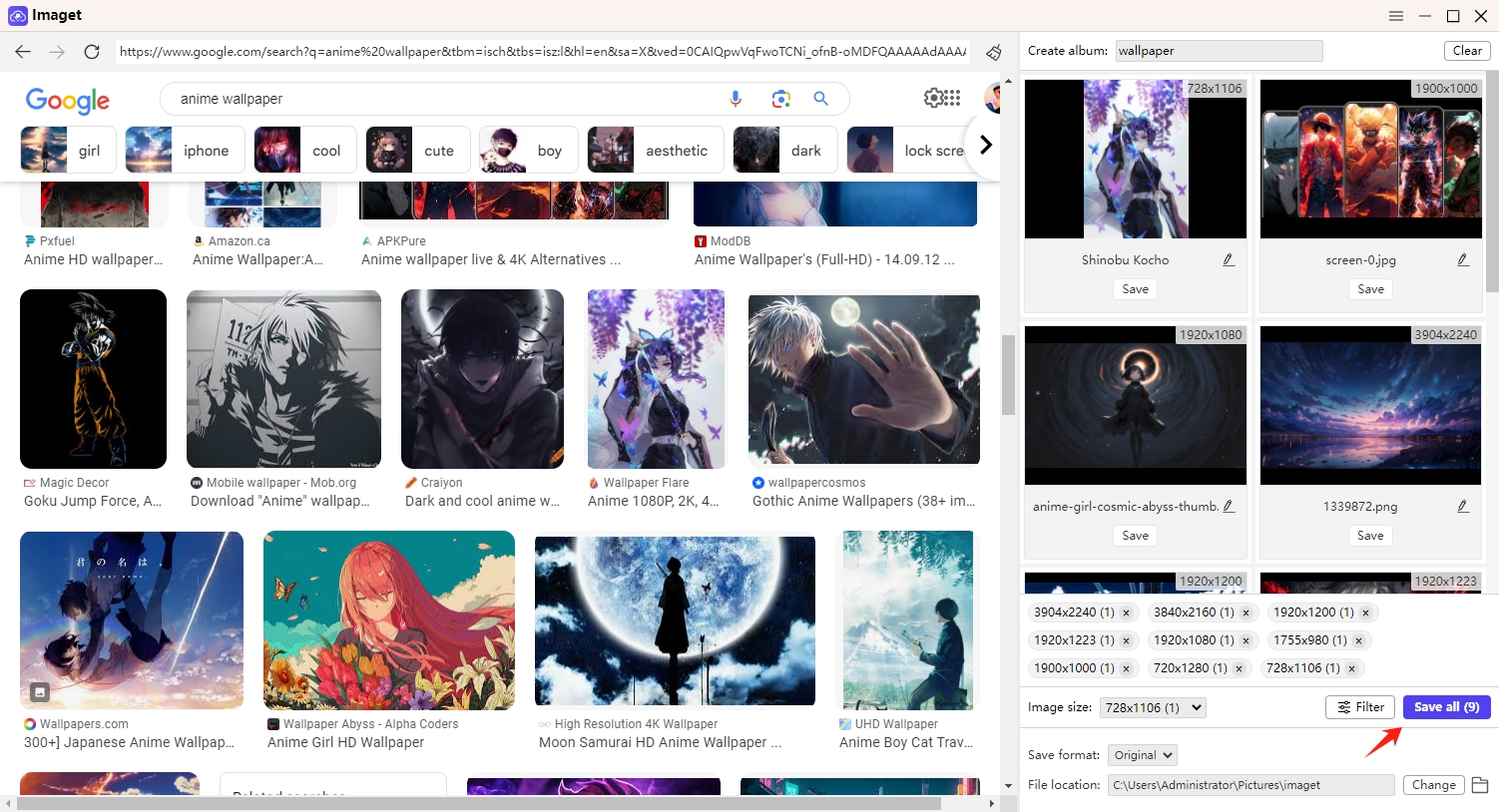
- Googleフォトを開く Imaget の内蔵ブラウザを使用してサインインします。
- 保存したい写真やアルバムに移動して、 Imaget 利用可能な画像を自動的に検出します。
- ダウンロード設定を選択し、「すべて保存」をクリックすると、一括ダウンロードが開始されます。
- ダウンロードしたファイルを確認し、可能な限り元のメタデータを保存してください。
3. 結論
メタデータを失わずにGoogleフォトをダウンロードすることは、思い出を保存し、プロフェッショナルな写真アーカイブを維持し、ファイルを適切に整理するために重要です。Google Takeoutは、オリジナルファイルとメタデータレコードを提供するため、Googleフォトをエクスポートする公式な方法です。小規模なコレクションの場合は、直接ダウンロードでも十分な場合があります。
しかし、何千枚もの写真を手動で管理するのは時間がかかり、複雑です。大量の写真コレクションをより速く、より便利にダウンロードする方法を必要とするユーザーのために、 Imaget 高度な一括ダウンロードソリューションを提供します。自動画像検出、バッチダウンロード、組み込みのブラウジング、柔軟なファイル管理などの機能を備えています。 Imaget 大切な写真情報を整理しながら、Googleフォトを効率的に保存しやすくなります。
個人的な思い出をバックアップしたり、写真プロジェクトを管理したり、デジタルアーカイブを構築したりする場合でも、次のような強力な一括ダウンロードツールを使用すると Imaget これにより、プロセスが簡素化され、写真が今後何年もアクセス可能な状態を維持できるようになります。