NeoDownloaderを使って画像をまとめてダウンロードする方法は?

ウェブサイトから数枚の画像を保存するのは簡単です。しかし、ギャラリー、アルバム、コレクション全体をダウンロードする場合、画像を右クリックして一つずつ保存していくのはすぐに面倒になります。ウェブページに数十枚、数百枚もの画像が含まれている場合、一括画像ダウンローダーを使えば処理を自動化でき、大幅な時間短縮につながります。
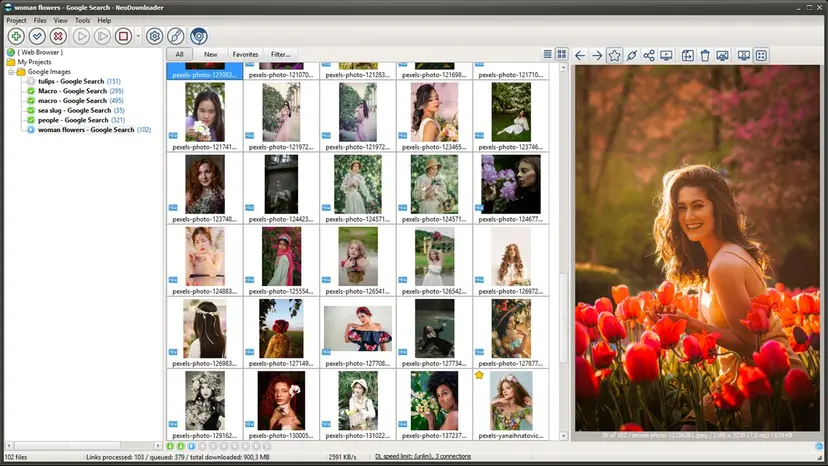
NeoDownloaderは、この目的のために設計されたツールの1つです。ウェブページをクロールし、画像やその他のメディアを検索して、複数のファイルを自動的にダウンロードできます。また、フィルタリング、プロジェクト管理、内蔵ブラウザ、マルチスレッドダウンロードなどの機能も備えています。
このガイドでは、NeoDownloaderとは何か、それを使って画像をまとめてダウンロードする方法、そしてその主な利点と欠点を比較して説明します。
1. NeoDownloaderとは何ですか?
ネオダウンローダー は Windows NeoDownloaderは、ウェブサイトから画像、動画、その他のファイルをまとめて保存できる、画像とメディアの一括ダウンロードツールです。画像を1枚ずつダウンロードする代わりに、ウェブページのURLを追加するだけで、NeoDownloaderがページをクロールし、検出されたメディアを自動的にダウンロードします。
- 一括ダウンロード 複数の画像ファイルやメディアファイルを一度にダウンロードできます。
- 幅広いウェブサイトサポート – 1,500以上のウェブサイトに対応しています。
- 内蔵ブラウザ アプリ内でコンテンツを閲覧・ダウンロードできます。
- スマートフィルタリング ファイルを種類、サイズ、解像度でフィルタリングします。
- 高速ダウンロード マルチスレッドダウンロードに対応しています。
- ダウンロード管理 中断されたダウンロードを再開し、失敗したファイルのダウンロードを再試行します。
- プロジェクト組織 ダウンロードしたファイルを、カスタムフォルダと命名規則に基づいて整理します。
- メディアビューアー ダウンロードした画像やその他の対応メディアをプレビューできます。
2. NeoDownloaderを使用して画像を一括ダウンロードする方法
NeoDownloaderの基本的な使用手順は、わずか数ステップで完了します。
ステップ1:NeoDownloaderをインストールする
NeoDownloaderをダウンロードしてインストールします。 Windows コンピューターを起動し、プログラムを実行します。
ステップ2:ウェブページのURLを追加する
保存したい画像が含まれているギャラリーまたはウェブページを探します。ウェブページのリンクをNeoDownloaderのフローティングバスケットにドラッグするか、URLをアプリケーションに直接貼り付けます。
ステップ3:ページをクロールさせる
NeoDownloaderはウェブページを自動的に解析し、利用可能なメディアファイルを検索します。画像やその他のダウンロード可能なコンテンツを識別できるため、各ファイルを手動で保存する必要はありません。
ステップ4:結果をフィルタリングする
ファイルの種類、画像サイズ、解像度、またはカスタムパターンで結果を絞り込むには、フィルタリングオプションを使用してください。これにより、サムネイル、アイコン、その他の不要なファイルを除外できます。
ステップ5:ダウンロードを開始する
必要な画像を選択してダウンロードを開始してください。NeoDownloaderは、ウェブサイトによると最大20個の接続で複数のファイルを同時にダウンロードできます。
ステップ6:ファイルを確認する
ダウンロードが完了したら、保存先のフォルダを開いて画像を確認してください。ダウンロードしたファイルをプロジェクトやカスタムフォルダに整理することで、管理が容易になります。
3. NeoDownloaderのメリットとデメリット
長所:
- 一括ダウンロード:複数の画像を一度に保存できます。
- 幅広いサポート:1,500以上のウェブサイトに対応しています。
- 内蔵ブラウザ:閲覧とダウンロードを1か所で行えます。
- スマートフィルタリング:種類、サイズ、解像度で絞り込み検索できます。
- 高速ダウンロード:最大20台のデバイス接続に対応。
- ダウンロードの再開と再試行:中断されたダウンロードを復旧します。
- プロジェクト管理:カスタムフォルダと名前を使用してファイルを管理します。
- 無料版:プロジェクト数は無制限、1プロジェクトあたり最大100ファイルまで。
短所:
- Windows ただし、macOS やその他のオペレーティングシステムを使用しているユーザーは、ネイティブでは使用できません。
- 無料版の制限:プロジェクトごとに100ファイルという制限は、非常に大規模なコレクションを扱う場合には不便な場合があります。
- 習得期間:高度なフィルタリング機能やプロジェクト機能を理解するには、ある程度の時間が必要になる場合があります。
- ウェブサイトの互換性は様々です。動的なウェブサイトや高度に保護されたウェブサイトは、必ずしも期待どおりに動作するとは限りません。
- 単なる画像ダウンロードツール以上の機能:シンプルな画像ダウンロードツールだけが必要な場合、その豊富なメディア管理機能やプロジェクト管理機能は不要に感じられるかもしれません。
4. 究極のバッチ画像ダウンローダーを試してみましょう — Imaget NeoDownloaderの代わりに
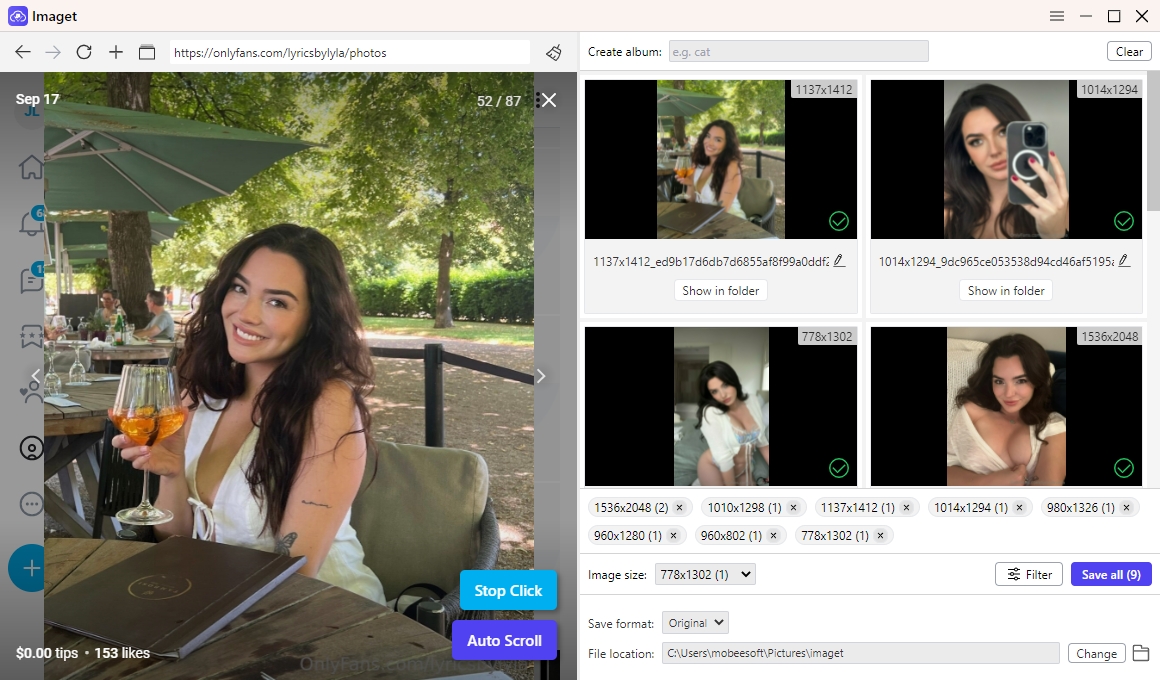
画像に重点を置いた、シンプルなワークフローのソリューションをお求めなら、 Imaget は、試してみる価値のあるNeoDownloaderの代替ソフトです。ウェブページやオンラインギャラリーから大量の画像をダウンロードするために特化して設計されており、ユーザーが画像を1枚ずつ保存するという面倒な作業を省くことができます。
の主な特徴 Imaget :
- 画像の一括ダウンロード:あらゆるウェブサイトから数千枚の画像を同時にダウンロードできます。
- 自動スクロール検出:対応するウェブページをスクロールする際に読み込まれる、オリジナル品質の画像を検出します。
- 内蔵ブラウザ:同じアプリケーションから閲覧とダウンロードが可能です。
- 画像フィルタリング:サイズやファイル形式などの要素に基づいて検索結果を絞り込みます。
- 対応フォーマット:オリジナルフォーマットまたはその他の一般的なフォーマットで画像をダウンロードできます。
画像を一括ダウンロードする方法 Imaget :
- 入手 Imaget Windows または Mac バージョンを確認し、デバイスにインストールして実行してください。
- 対象のウェブサイトまたは画像ギャラリーを開くには、 Imaget の組み込みブラウザ、次に Imaget ウェブページをスキャンして、利用可能な画像を検出する。
- フィルターを適用して不要な画像を削除し、必要な画像を選択してください。
- 出力フォルダを選択し、利用可能なダウンロード設定を構成してください。
- 「すべて保存」ボタンをクリックしてバッチダウンロードを開始し、 Imaget 選択した画像を自動的に保存します。
5。結論
NeoDownloaderは、幅広いウェブサイトのサポート、スマートフィルタリング、組み込みのブラウジング、マルチスレッドダウンロードなどの機能を備え、画像の一括ダウンロードに便利なオプションです。しかし、その Windows -利用可能性、プロジェクトファイルの制限、学習曲線といった点がすべての人に適しているとは限らず、特にシンプルで画像に特化したソリューションを求めるユーザーには不向きかもしれない。
よりスムーズな体験のために、 Imaget は試してみる価値のある強力な代替手段です。一括画像ダウンロード、自動スクロール検出、オリジナル品質のダウンロード、画像フィルタリング、複数のフォーマット、内蔵ブラウザのサポートを備えています。 Imaget 最小限の労力で大量の画像を簡単に収集できます。ウェブページを開いて、 Imaget 画像を検出し、お好みのフィルターを適用して、「すべて保存」をクリックすると、画像がまとめてダウンロードされます。
ギャラリー、ウェブページ、またはオンラインコレクションから頻繁に画像をダウンロードする場合、 Imaget NeoDownloaderの代替として、またバッチ画像ダウンロードのワークフローを簡素化するための、便利で効率的な選択肢となり得ます。